
Et si Claude Code construisait ton site WordPress à ta place, en un seul prompt ? C'est la promesse. Pour créer un site WordPress avec Claude Code, il suffit de le connecter à ton WordPress : il crée alors directement les pages, le design et le contenu dans ton site. J'ai testé la méthode de A à Z : je te montre comment faire, étape par étape, et surtout ce que ça donne vraiment, avec les avantages, les limites et les ajustements à prévoir.
Le tuto en vidéo
Toute la méthode est dans la vidéo, avec un site démo pour un centre de yoga à Avignon.
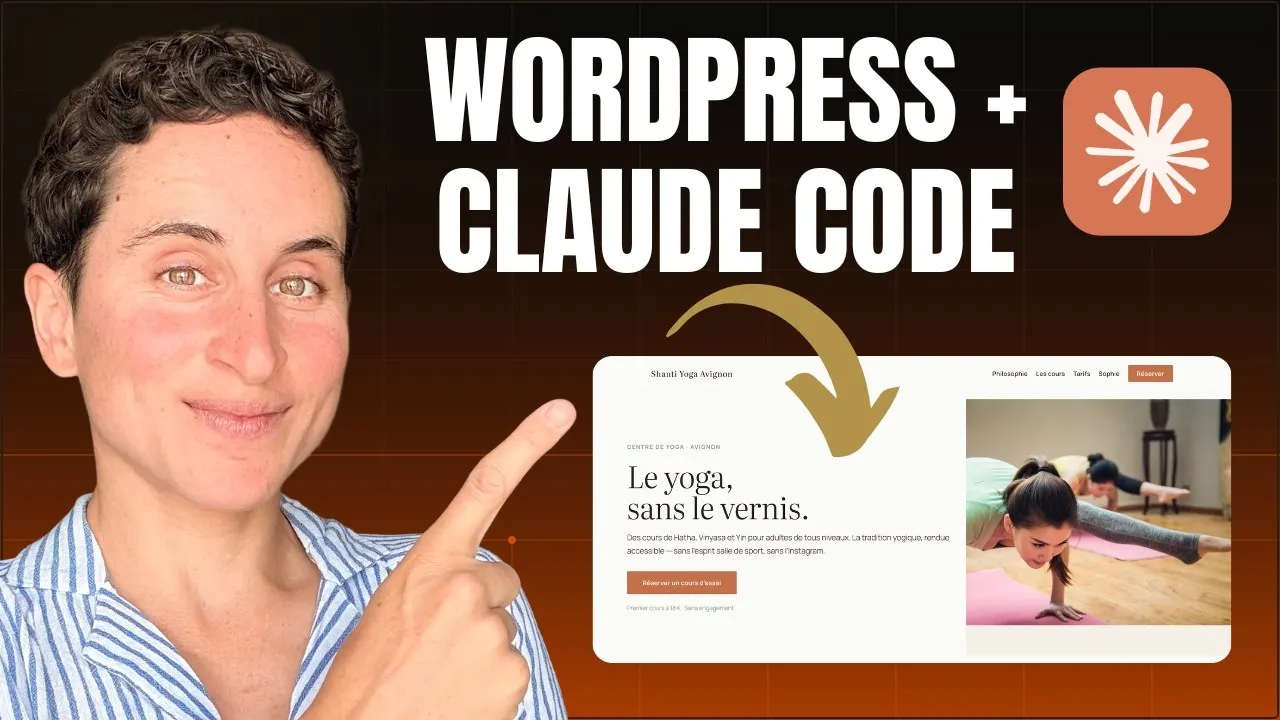
Claude Code et WordPress : la réponse courte
Oui, Claude Code peut créer un site WordPress complet, sans que tu écrives une ligne de code. Le secret, c'est la connexion MCP : une extension WordPress qui laisse Claude agir directement dans ton site. Il crée les pages, les sections, le design et rédige le contenu, en blocs WordPress natifs.
Ce qui marche le mieux aujourd'hui : un petit site one-page avec le thème par défaut de WordPress, Twenty Twenty-Five. Ce qui demande encore du travail : la mise en page, qui n'est jamais exactement celle qu'on attendait, et les thèmes ou constructeurs de pages tiers. Je détaille tout ça plus bas, sans filtre.
Ce qu'il te faut pour créer ton site WordPress avec Claude Code
Quatre éléments, dont deux gratuits :
| Outil | Son rôle | Prix |
|---|---|---|
| Claude Code | L'IA qui crée et modifie ton site | Plan Pro : 21 à 24 €/mois TTC en mensuel, 18 à 20 €/mois TTC en annuel |
| Hostinger | Hébergement et nom de domaine | Environ 3 à 4 €/mois la 1re année, puis 10 à 20 €/mois |
| Novamira | L'extension qui connecte Claude à WordPress | Gratuite (version Pro pour aller plus loin) |
| Node.js | Nécessaire à la connexion sur certains ordinateurs | Gratuit |
Hébergement WordPress rapide, simple à prendre en main.
🎁 -10 % avec ce code
Pilote ton site WordPress avec Claude et les autres IA.
🎁 -10 % sur Novamira Agency avec ce code
Certains liens sont affiliés : ça ne te coûte rien de plus et ça soutient mes tutos gratuits.
Voici comment tout s'articule :
Étape 1 : installer WordPress chez Hostinger
On commence par l'hébergement (l'espace de stockage de ton site sur internet) et le nom de domaine (son adresse). J'utilise Hostinger, l'hébergeur que je recommande. (Tu débutes avec WordPress et tu préfères d'abord créer ton site sans IA ? Suis mon guide pour créer un site WordPress avec un thème gratuit.)
-
1
Prends ton hébergement
Sur Hostinger, choisis le plan Premium ou Business (le Business a des fonctionnalités en plus), tous deux avec le nom de domaine offert la première année. Prends au moins 12 mois, idéalement 48 pour le meilleur prix, et ajoute le code
NOMADICSTEPHpour une réduction supplémentaire. -
2
Crée un site WordPress vierge
L'assistant de Hostinger te propose de créer ton site : choisis WordPress, et un site vierge.
-
3
Utilise un domaine temporaire
Quand Hostinger te demande quel nom de domaine utiliser, choisis un domaine temporaire. On construit le site sur une version de travail, puis tu passeras sur ton vrai nom de domaine une fois le site prêt. C'est aussi une question de sécurité, on y revient à l'étape 3.
-
4
Crée tes identifiants WordPress
Entre ton e-mail et un mot de passe : ce sont tes accès au tableau de bord WordPress. Hostinger installe tout pour toi.
-
5
Fais un peu de ménage
Supprime les articles de démonstration (Articles › Corbeille). Tu peux aussi désactiver et supprimer les extensions installées automatiquement par Hostinger (tu pourras les réinstaller plus tard). Dans Apparence › Thèmes, garde le thème par défaut, Twenty Twenty-Five : c'est le plus simple pour Claude Code.
Étape 2 : installer Claude Code
Claude Code ne s'utilise pas dans le navigateur : il faut l'application Claude sur ton ordinateur. Télécharge Claude Desktop sur claude.com (Mac ou Windows), installe-la et connecte-toi. Dans l'application, c'est l'onglet Code qui nous intéresse.
Claude Code demande le plan Pro : clique sur ton nom, puis sur « Mettre à niveau l'abonnement ».
Étape 3 : connecter Claude Code à WordPress avec Novamira
C'est l'étape clé : la connexion MCP, le pont entre Claude et ton WordPress. On utilise l'extension Novamira, en version gratuite.
-
1
Installe Novamira
Sur Novamira, clique sur Download for free pour récupérer le fichier ZIP. Dans WordPress : Extensions › Ajouter une extension › Téléverser une extension, choisis le fichier, installe, puis active.
-
2
Active les capacités IA
Dans Novamira › Configuration, clique sur « Turn on AI abilities for the site », puis enregistre. Une note de sécurité s'affiche : c'est pour ça qu'on travaille sur un domaine temporaire.
-
3
Génère ton mot de passe d'application
Clique sur Generate application password. Un bloc de code s'affiche avec tes identifiants de connexion : ne le montre à personne. Si tu changes d'onglet, il disparaît et il faudra en générer un nouveau.
-
4
Colle-le dans Claude Code
Clique sur Copy prompt, colle-le dans le chat de Claude Code et envoie. Claude Code configure la connexion tout seul. Il te demande des autorisations : clique sur Toujours autoriser.
-
5
Redémarre Claude Code
À la fin, il te demande de redémarrer : quitte complètement l'application et rouvre-la.
S'il te répond avec la liste de tout ce qu'il peut faire sur ton site, c'est gagné. Tu retrouves aussi la connexion dans Paramètres › Développeur.
Étape 4 : créer ton site avec un prompt en 2 parties
Un seul prompt suffit pour créer ton site, à condition qu'il soit bien construit. Il a deux parties.
La partie 1 décrit ton site. Tu peux faire simple (« un site pour mon activité de consulting, en bleu »), mais plus tu es précis, plus le résultat te ressemblera. Voici la structure que j'utilise. Si tu bloques, demande à Claude de t'aider à la remplir.
La partie 2 donne les instructions techniques, à coller telle quelle pour tous tes projets. C'est elle qui empêche Claude de bricoler du code, pour que tu puisses ensuite gérer ton site comme n'importe quel site WordPress. Ses grands principes :
- le natif WordPress d'abord : un bloc Gutenberg, un réglage du thème ou un pattern avant tout code sur mesure ;
- un design centralisé dans les réglages globaux du thème (couleurs, polices, espacements, boutons), jamais bloc par bloc ;
- uniquement les polices de la bibliothèque de polices de WordPress ;
- une section = un pattern modifiable depuis l'admin, un menu qui pointe vers les sections ;
- du CSS sur mesure en dernier recours, minimal et commenté ;
- une vérification finale sur ordinateur, tablette et mobile.
Étape 5 : modifier ton site
Le site est en ligne sur ton domaine temporaire, avec toutes les sections demandées et un menu qui fonctionne. Mais il y a toujours des choses à ajuster : sur ma démo, le contenu était trop serré et un bouton mal mis en forme. Deux façons de modifier.
Directement dans WordPress
Ouvre ta page d'accueil et clique sur Modifier la page : tu retrouves l'éditeur de blocs habituel. Certains blocs s'affichent comme « invalides » : clique sur Tentative de récupération, ou sur les trois petits points puis Convertir en blocs. Ça ne marche pas toujours du premier coup : vérifie la mise en page après chaque conversion.
Avec Claude Code
Pour les modifications plus globales (largeur du site, typographie, nouvelle section), demande à Claude Code. Deux réflexes : joins une capture d'écran (une extension de navigateur permet de capturer toute la page), et rappelle-lui les instructions techniques du départ.
Créer un site WordPress avec Claude Code : promesse vs réalité
J'ai fait plusieurs tests avant de tourner cette vidéo. Le résultat est solide : pas du pixel parfait, mais un vrai site WordPress propre, fonctionnel et modifiable, créé en une vingtaine de minutes.
Ce qui marche bien :
- un petit site one-page avec le thème Twenty Twenty-Five ;
- un contenu rédigé directement dans des blocs WordPress, sans faux texte ;
- un site modifiable dans l'admin, sans Claude et sans code ;
- les modifications par prompt et capture d'écran.
Ce que mes tests ont montré :
- La mise en page varie : avec exactement le même prompt, mon premier test et celui de la vidéo ont donné des rendus très différents. Des ajustements ont toujours été nécessaires.
- Les blocs à récupérer ne se convertissent pas toujours proprement.
- Novamira gratuit + thème Kadence : résultat décevant, l'extension ne connaît pas les blocs Kadence.
- Novamira gratuit + Elementor gratuit : ça fonctionne, mais avec beaucoup d'ajustements.
- Novamira Pro (49 €/an) connaît déjà Elementor, Bricks, Divi, GeneratePress et Kadence : le rendu devrait être bien meilleur. Je ne l'ai pas encore testé en profondeur.
Pourquoi c'est plus compliqué qu'en HTML ? Parce que Claude Code est génial pour créer des sites sur mesure en HTML, sans contrainte. Dans WordPress, il doit traduire son design en blocs, selon le thème et le constructeur de pages utilisés, et cette traduction n'est pas toujours fidèle.
Claude crée librement en HTML. Dans WordPress, il doit traduire son design en blocs natifs, et cette traduction n'est pas toujours fidèle.
Alors pourquoi WordPress quand même ? Parce que tu gères ton site seul sur le long terme : tu modifies tes textes et tes images depuis l'admin, tu profites des extensions SEO (Yoast, Rank Math) et de milliers d'extensions pour ajouter des fonctionnalités sans coder (formulaires, e-commerce, espace membres…). Et l'IA avance à toute vitesse : dans 6 mois, le rendu sera sûrement bien meilleur.
Tu as déjà un site créé avec un outil d'IA comme Lovable ? Tu peux aussi le cloner dans WordPress plutôt que de repartir de zéro : je te montre comment faire la migration Lovable WordPress avec Elementor.
Le prompt prêt à l'emploi de la vidéo, dans le Kit vibe coding.
- ✓La partie 2 du prompt, les instructions techniques complètes, à copier-coller telles quelles
- ✓Le prompt complet du site démo Shanti Yoga Avignon, pour voir un exemple rempli
- ✓Le guide pas à pas, avec tous les liens et le code promo Hostinger
La connexion MCP, c'est quoi ?
Le MCP (Model Context Protocol) est un protocole open source créé par Anthropic, qui permet à Claude d'agir directement dans un outil externe, ici ton WordPress. Sans cette connexion, Claude peut seulement te donner des instructions à appliquer toi-même. Avec elle, il crée une page, modifie le design, débogue un bloc, configure une extension ou audite ton SEO, directement dans ton site.
Deux extensions WordPress permettent cette connexion : l'extension MCP officielle de WordPress, gratuite mais basique, et Novamira, plus puissante, avec une meilleure compréhension de Gutenberg et des constructeurs de pages. C'est celle que j'utilise.
Combien ça coûte ?
Compte 21 à 24 € TTC par mois pour Claude Pro en formule mensuelle, ou 18 à 20 € TTC par mois en formule annuelle (prix officiels : 20 $/mois, ou 17 $/mois en annuel, hors taxes ; le montant exact en euros s'affiche au paiement), et quelques euros par mois pour l'hébergement la première année. Novamira et Node.js sont gratuits ; la version Pro de Novamira coûte 49 € par an, avec 10 % de réduction sur Novamira Agency grâce au code NOMADICSTEPH.
Et après ?
Ton site WordPress est créé : peaufine-le, ajoute tes vraies photos, puis passe-le sur ton vrai nom de domaine. Tu veux le design le plus fidèle possible ? Je te montre aussi comment créer un site avec Claude Code en HTML sur mesure, à partir d'une maquette. Pour un premier essai encore plus rapide, un screenshot et un prompt suffisent : c'est mon guide Claude Code et GitHub, jusqu'à la mise en ligne. Et pour ajouter une fonctionnalité précise à ton WordPress, tu peux créer un plugin WordPress avec l'IA.
Tu préfères que je crée ton site WordPress pour toi ?
Je crée ton site de A à Z, prêt à attirer tes clients.
Questions fréquentes
Écrit par
Stéphanie Canovas
Je crée des tutos et formations pour aider les entrepreneurs à créer et optimiser leur site web. +8 000 entrepreneurs formés.