
Tu veux créer un site WordPress professionnel, mais tu ne sais pas par où commencer ? Hébergement, nom de domaine, thème, extensions… ça fait beaucoup de mots nouveaux. Dans ce guide, je te montre comment créer un site WordPress de A à Z, en 5 étapes : héberger ton site, installer WordPress en quelques clics, faire les réglages essentiels, installer le thème gratuit Blocksy avec un modèle de site, puis tout personnaliser. Je forme à WordPress depuis des années : mon cours WordPress est n°1 sur Udemy, avec plus de 7 000 élèves.
Le tuto en vidéo
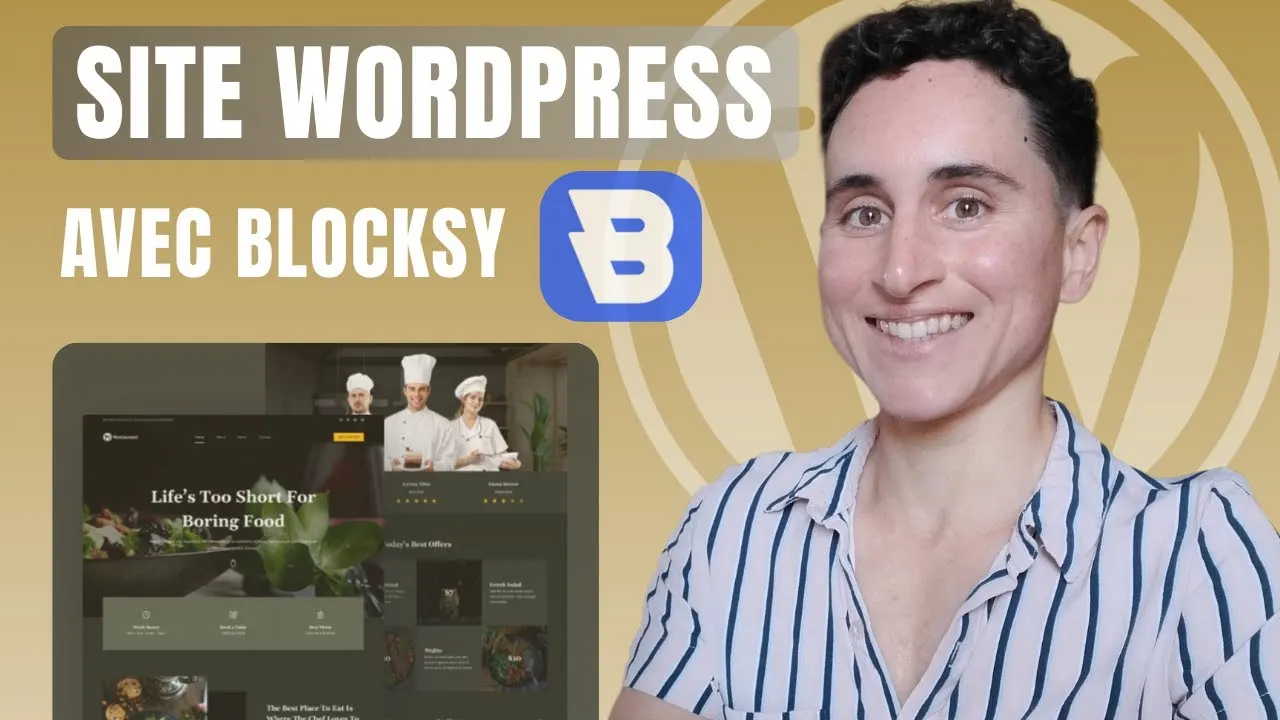
Je crée un site WordPress en direct, de l'hébergement à la version mobile, avec un modèle de site de restaurant.
Ce qu'il te faut pour créer un site WordPress
Pour créer un site en WordPress, trois éléments suffisent : un hébergement web, un nom de domaine et WordPress.
- L'hébergement web : un espace de stockage sur internet, où tu mets ton site WordPress pour le rendre accessible au public. Compte environ 10 à 20 € par mois, beaucoup moins les premières années avec les offres.
- Le nom de domaine : le nom de ton site, comme nomadicsteph.com. Compte environ 15 à 20 € par an, souvent offert la première année avec ton hébergement.
- WordPress : l'outil qui te permet de créer ton site, 100 % gratuit.
Sur WordPress, tu peux installer des thèmes et des extensions premium, payants. Mais tu n'en as pas besoin pour créer un site professionnel et le garder pendant des années : dans ce guide, tout est gratuit côté WordPress, y compris le thème Blocksy.
Étape 1 : héberger ton site WordPress
L'hébergement et le nom de domaine se louent auprès d'un hébergeur web, une entreprise qui propose ce service. Il y en a beaucoup de très bien sur le marché. Ma recommandation : Hostinger, qui offre selon moi le meilleur rapport qualité-prix, et dont l'assistant installe WordPress en quelques clics.
Hébergement WordPress rapide, simple à prendre en main.
🎁 -10 % avec ce code
Certains liens sont affiliés : ça ne te coûte rien de plus et ça soutient mes tutos gratuits.
- Sur la page des hébergements WordPress de Hostinger, choisis ton plan. Si tu débutes, les deux premiers plans suffisent largement ; le second offre un peu plus (plus de sites, de stockage, de boîtes e-mail). Les deux incluent le nom de domaine gratuit pendant 1 an et le certificat SSL (le « https »). Tu pourras toujours passer au plan supérieur plus tard.
- Choisis ta durée d'engagement. Ne pars jamais sur 1 mois : tu n'as pas le temps de lancer ton projet, et le prix n'est pas intéressant. Prends au moins 12 mois ; sur 48 mois, le prix global est le plus avantageux.
- Clique sur « Vous avez un code promo ? », colle
NOMADICSTEPHet applique-le pour une réduction supplémentaire. - Entre ton adresse e-mail et un mot de passe : c'est ton compte Hostinger, où tu géreras tes sites. Garde-les de côté, puis passe au paiement.
Étape 2 : installer WordPress
Après le paiement, tu arrives sur l'assistant d'installation WordPress de Hostinger. Tes fenêtres peuvent être un peu différentes des miennes, mais le principe reste le même.
- Choisis de créer un site vierge, sans sélectionner les options proposées.
- Crée tes identifiants WordPress : la langue (français), une adresse e-mail et un mot de passe. C'est avec eux que tu te connecteras pour créer et modifier ton site : garde-les bien.
- Choisis à nouveau Créer un site vierge.
- Choisis ton nom de domaine offert : ton prénom et ton nom, le nom de ta marque ou de ton projet, en .com, .fr… S'il est disponible, il s'affiche en vert ; sinon, essaie une variante.
- Clique sur Suivant : Hostinger installe WordPress.
Te connecter à ton site
Tu arrives sur ton tableau de bord WordPress. En haut, la barre d'administration ; à gauche, le menu pour créer et modifier ton site (Pages, Articles, Extensions…). Pour te reconnecter plus tard, tape ton nom de domaine suivi de /wp-admin (par exemple tonsite.com/wp-admin) et entre tes identifiants WordPress.
Pour voir ton site comme un visiteur, clique sur Aller sur le site dans la barre d'administration, de préférence dans un nouvel onglet.
Étape 3 : les réglages essentiels
Avant de construire ton site, fais un peu de ménage. Ton hébergeur et WordPress installent du contenu et des extensions par défaut dont tu n'as pas forcément besoin.
- Allège ton tableau de bord : clique sur Options de l'écran et décoche tout. Tu pourras toujours les réafficher. Ferme aussi les notifications inutiles avec la petite croix.
- Supprime l'article d'exemple : dans Articles, mets-le à la corbeille, puis supprime-le définitivement depuis la corbeille. Sinon, ce contenu de démo reste sur ton site.
- Supprime la page d'exemple de la même façon, dans Pages. La page « Politique de confidentialité » en brouillon peut être gardée pour plus tard : c'est une page légale.
- Fais le tri dans les extensions : dans Extensions, sélectionne celles installées par défaut, puis Actions groupées › Désactiver, et ensuite Actions groupées › Supprimer (une extension doit être désactivée avant d'être supprimée). Tu pourras toujours les réinstaller plus tard.
- Règle tes permaliens : dans Réglages › Permaliens, sélectionne Titre de la publication et enregistre. Les adresses de tes pages et articles reprendront leur titre, ce qui est important pour ton SEO.
Tu pars vraiment de zéro ? Mon guide WordPress pour les nuls t'explique aussi les bons réflexes après la création : sauvegardes, sécurité, pages légales et choix des extensions.
Étape 4 : installer le thème Blocksy et un modèle de site
Blocksy est un très bon thème WordPress gratuit, qui permet de créer tous types de sites professionnels. En octobre 2026, il est utilisé sur plus de 300 000 sites, avec une note moyenne de 5 sur 5 sur WordPress.org.
Installe Blocksy
Va dans Apparence › Thèmes › Ajouter un thème, cherche « Blocksy », clique sur Installer, puis Activer. Rafraîchis ton site : il a changé d'apparence, c'est le design de Blocksy.
Importe un modèle de site avec Blocksy Companion
Pour aller beaucoup plus vite, importe un modèle de site (un « starter site ») : un site déjà tout prêt et professionnel, que tu adaptes ensuite à ta marque. Pour ça, il te faut l'extension gratuite Blocksy Companion.
- Clique sur Installer Blocksy Companion dans la notification qui s'affiche après l'activation du thème. Si elle n'apparaît pas, va dans Extensions › Ajouter une extension et cherche « Blocksy Companion ».
- Va dans Apparence › Thèmes, puis sur la page de Blocksy, ouvre les sites de démarrage.
- Filtre sur les modèles gratuits et le constructeur Gutenberg.
- Parcours les catégories (consultant, restaurant, animaux…), regarde l'aperçu des modèles qui te plaisent, puis clique sur Importer.
- Choisis Gutenberg, sélectionne tout le contenu, coche l'installation propre si tu as déjà importé un modèle, puis installe les extensions demandées par le modèle.
Étape 5 : personnaliser ton site WordPress
Ton modèle est installé : il te reste à l'adapter à ton branding et à ton projet. Voici les 6 éléments à modifier avant de publier, et où les trouver.
Tes pages
Dans Pages › Toutes les pages, tu retrouves les pages importées. Supprime celles dont tu n'as pas besoin (corbeille, puis suppression définitive). Deux pages ont un rôle spécial, défini dans les réglages de WordPress :
- la page d'accueil (« Home ») s'affiche à l'adresse de ton site, et le logo y renvoie ;
- la page des articles (« News ») liste tes articles de blog. Tu n'as pas de blog ? Tu peux la supprimer.
Pour modifier une page, clique sur Modifier : tu arrives dans Gutenberg, qui fonctionne avec des blocs. Un bloc, c'est un type de contenu : un titre, un texte, une image, une liste, une colonne… Clique sur un bloc pour le modifier : ses options apparaissent au-dessus et dans la colonne de droite (couleurs, image de fond, alignement…). Remplace les textes et les images un par un.
- Supprimer un bloc : sélectionne-le, puis les trois petits points › Supprimer.
- Ajouter un bloc : place-toi à l'endroit voulu, clique sur le + et choisis le bloc (une carte, un bouton…).
- Vérifier : clique sur Voir › Prévisualiser dans un nouvel onglet, puis sur Enregistrer.
Pour créer une nouvelle page, clique sur Ajouter une page, donne-lui un titre et construis-la avec les blocs.
Ton menu
Dans Apparence › Menus, tu retrouves ton menu principal, défini comme menu d'en-tête. Retire les éléments inutiles (souvent « Accueil », puisque le logo y renvoie déjà), ajoute tes nouvelles pages depuis la colonne de gauche, réorganise-les par glisser-déposer (y compris en sous-menus), puis clique sur Enregistrer le menu.
Ton en-tête
Va dans Apparence › Personnaliser › En-tête. Tu as trois rangées, qui correspondent aux trois lignes possibles de ton en-tête ; tu n'es pas obligé de toutes les utiliser.
- Clique sur l'icône d'une rangée pour modifier son style (couleurs, alignement…).
- Clique sur un élément pour le modifier : téléverse ton logo et ajuste sa taille, change la mise en page du menu, le style ou la couleur du bouton…
- Clique sur la petite croix pour retirer un élément, ou ajoute-en un (la recherche, par exemple).
Clique sur Publier.
Ton pied de page
Toujours dans Personnaliser, ouvre Pied de page : même organisation que l'en-tête. Ce pied de page s'affiche sur toutes tes pages ; pour un restaurant, c'est l'endroit idéal pour les horaires, le téléphone et l'adresse. Garde au minimum ton copyright en bas : clique dessus, retire la mention du thème et ajoute le nom de ton site.
Les zones de widgets se modifient plus facilement ailleurs : va dans Apparence › Widgets. « Zone de widgets de pied de page 1 » correspond à la première zone de ton pied de page, et ainsi de suite. Les widgets fonctionnent avec des blocs, comme tes pages : modifie le texte, ajoute un bouton… puis clique sur Mettre à jour.
Tes couleurs et ta typographie
Dans Personnaliser › Couleurs, modifie la palette de couleurs globale de ton site. Tu auras tendance à changer les couleurs bloc par bloc, sur chaque page : évite. La palette globale se répercute sur toutes les pages, les liens, les titres… C'est plus harmonieux, et beaucoup moins de travail. Après chaque changement, vérifie le résultat sur tes pages, puis clique sur Publier. Fais de même avec la police de tes textes dans Typographie.
La version mobile
Dernière vérification : ton site doit être responsive, c'est-à-dire s'adapter à tous les écrans, notamment aux smartphones. En bas de l'outil de personnalisation, clique sur les icônes tablette et téléphone pour prévisualiser ton site.
Les modèles de sites sont déjà adaptés au mobile : si tu as fait peu de modifications, tu n'auras sans doute rien à corriger. Si tu as créé tes propres pages, vérifie-les. Pour corriger, ouvre la page dans Gutenberg, passe l'aperçu en mode mobile : les réglages que tu modifies alors ne s'appliquent qu'à la version mobile.
Les erreurs à éviter
- Prendre un hébergement d'un mois : c'est plus cher et tu n'as pas le temps de lancer ton projet. Vise au moins 12 mois.
- Laisser le contenu de démo : l'article et la page d'exemple de WordPress restent visibles sur ton site si tu ne les supprimes pas.
- Oublier les permaliens : règle-les sur « Titre de la publication » dès le départ, avant de créer tes pages.
- Créer tout de zéro : un modèle de site gratuit te fait gagner des heures. Adapte-le plutôt que de tout reconstruire.
- Changer les couleurs bloc par bloc : modifie la palette globale, ton site restera harmonieux.
- Publier sans vérifier le mobile : beaucoup de tes visiteurs arriveront depuis un smartphone, ton site doit y être aussi propre que sur ordinateur.
Et après ?
Ton site WordPress est en ligne : maintenant, il faut qu'on le trouve. Je te donne mon plan pour optimiser le SEO d'un site neuf et décrocher tes premiers résultats sur Google. Tu veux aller plus vite avec l'IA ? Je te montre comment créer un site WordPress avec Claude Code, ou comment récupérer un design créé avec l'IA en convertissant un site Lovable en WordPress. Et pour une fonctionnalité sur mesure, tu peux créer un plugin WordPress avec l'IA. Ton projet, c'est surtout de vendre ? Il existe plus simple que WordPress pour créer une boutique en ligne.
Tu préfères qu'on crée ton site WordPress pour toi ? Je m'en occupe, de A à Z.
Questions fréquentes
Écrit par
Stéphanie Canovas
Je crée des tutos et formations pour aider les entrepreneurs à créer et optimiser leur site web. +8 000 entrepreneurs formés.