
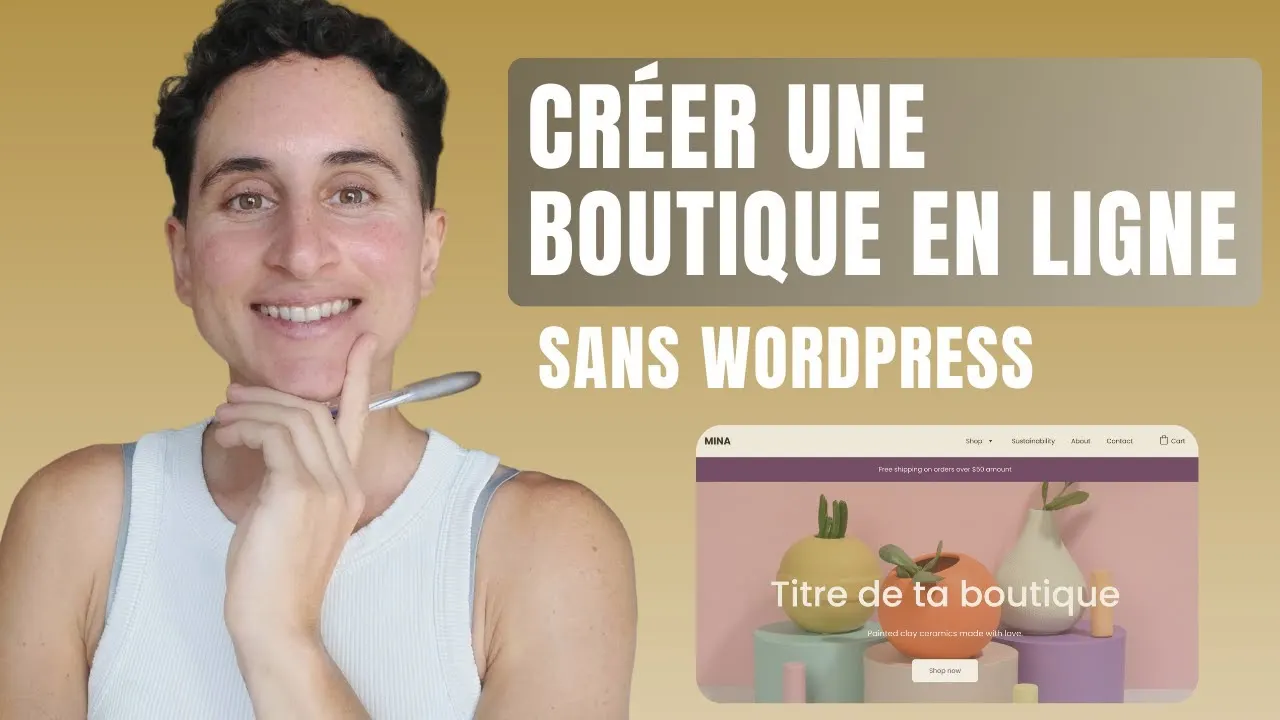
Tu as une idée de boutique en ligne, mais WordPress te paraît trop technique ? J'adore WordPress, il est super puissant, mais pour une boutique, il peut vite devenir une usine à gaz : tellement de choses à mettre en place qu'on finit par ne jamais lancer. Dans ce tuto, je te montre comment créer une boutique en ligne avec le créateur de site de Hostinger, simple et intuitif, en 8 étapes : du template à la gestion des commandes, en passant par le paiement, la livraison, la TVA et le SEO.
Le tuto en vidéo
Une formation express : je crée une boutique de vases et de pots de fleurs, du template à la mise en ligne.
Pourquoi créer une boutique en ligne sans WordPress ?
Pour lancer vite, sans prise de tête technique. Le créateur de site de Hostinger est fait pour ça :
- simple et intuitif : tu cliques sur un élément pour le modifier, et tu déplaces tes boutons où tu veux en glisser-déposer, ce qui ne se fait pas aussi facilement avec WordPress ;
- rapide : la boutique, les paiements, la livraison et les factures sont intégrés, sans extension à installer ;
- un tarif avantageux : l'hébergement, le nom de domaine et l'outil sont dans le même abonnement.
WordPress reste imbattable pour les options et la puissance. Mais si tu veux juste lancer ta boutique, le créateur Hostinger est une très bonne alternative.
Tu as une idée de boutique et tu veux la lancer sans te prendre la tête avec la technique ? Le créateur Hostinger est une très bonne alternative.
Étape 1 : l'hébergement, le plan et le nom de domaine
Pour créer ta boutique, il te faut trois éléments :
- un hébergement web : l'espace de stockage en ligne qui rend ta boutique accessible au public, en général 10 à 20 € par mois, beaucoup moins les premières années ;
- un nom de domaine : le nom de ton site (comme nomadicsteph.com), en général 15 à 20 € par an, offert la première année ;
- un outil de création de boutique : ici, le créateur de site Hostinger, inclus dans l'abonnement. L'hébergement est un peu plus cher qu'un hébergement simple, mais ça vaut vraiment le coup.
L’outil de création de site de Hostinger, hébergement web inclus.
🎁 -10 % avec ce code
Certains liens sont affiliés : ça ne te coûte rien de plus et ça soutient mes tutos gratuits.
- Sur la page du créateur de site Hostinger, choisis le plan Business : c'est lui qui permet de créer une boutique en ligne (le plan Premium ne le permet pas). Il inclut jusqu'à 1 000 produits, 50 Go de stockage, des pages illimitées, des boîtes e-mail professionnelles et le nom de domaine gratuit pendant 1 an.
- Choisis ta durée. Jamais 1 mois : tu n'aurais pas le temps de lancer ton projet. Au moins 12 mois, et 48 mois si tu es sûr de lancer ta boutique : c'est le prix le plus intéressant sur le long terme.
- Clique sur « Vous avez un code promo ? », entre
NOMADICSTEPHet applique-le. - Crée ton compte Hostinger (e-mail et mot de passe), puis passe au paiement.
Étape 2 : importer un template e-commerce
Après le paiement, l'assistant Hostinger te demande quel site tu veux créer : choisis créer un site vierge, puis utiliser l'outil de création de site de Hostinger.
Tu as alors deux options :
- l'IA : tu entres le nom de ta marque et la description de ton site, et l'outil génère un template adapté ;
- un template prédéfini : c'est ce que j'utilise dans la vidéo, parce qu'au moment du tournage, je trouvais les templates meilleurs que la génération par IA.
Choisis la catégorie E-commerce, parcours les templates, ouvre l'aperçu (sur ordinateur et sur mobile), puis clique sur Commencer à créer. Le template est importé : c'est déjà ta boutique en ligne. Tu pourras tout personnaliser (police, couleurs, images, agencement), mais tu pars d'une base solide, et c'est beaucoup plus rapide.
Étape 3 : personnaliser ta boutique
Dans la barre de gauche de l'éditeur, tu retrouves tout ce qu'il faut pour modifier ton site : les éléments, les pages et les styles.
Tes pages
Clique sur un élément pour le modifier : un texte (couleur, police, taille), une section (image de fond)… Tu peux déplacer les éléments en glisser-déposer, en ajouter depuis Éléments (une vidéo YouTube, par exemple) ou en supprimer (clic droit › Supprimer). Tu peux aussi ajouter des sections prédéfinies (à propos, contact…), qu'il te suffit d'adapter. Passe sur chaque page et fais tes modifications.
Ton menu
Dans Pages, tu gères à la fois tes pages et ton menu (la « navigation principale ») : déplace les pages, supprime celles dont tu n'as pas besoin, ou clique sur Ajouter une page (vide ou à partir d'un modèle). Tu choisis son nom, son adresse, et si elle apparaît dans le menu ou reste masquée.
Ton en-tête et ton pied de page
Clique sur l'en-tête, puis Modifier l'en-tête : mise en page, logo et sa largeur, panier d'achat… Les modifications s'affichent en direct. Pour le pied de page, clique dessus et modifie directement ses éléments, comme les liens de tes réseaux sociaux.
Tes styles
Pour changer une police ou une couleur, passe par les styles globaux plutôt que de modifier chaque page : ils s'appliquent à toute ta boutique, qui reste harmonieuse. Tu y trouves tes couleurs (avec tes codes couleur), des combinaisons de polices toutes prêtes, le style des boutons et les animations.
Étape 4 : ajouter tes produits
Tout l'e-commerce se trouve dans le menu Boutique.
- Supprime les produits de démo du template.
- Clique sur Nouveau produit et choisis le type : produit physique, mais aussi produit numérique. Ajoute le titre, la description, les images, le prix, le poids…
- Tu vends plusieurs tailles ou couleurs ? Ajoute des options (par exemple « Taille » : S, M, L) et personnalise chacune, avec un prix différent si besoin. Sauvegarde.
- Dans Catégories, crée tes catégories et attribue-leur tes produits (dans la démo : les vases et les pots de fleurs). Tu pourras ensuite afficher seulement certaines catégories sur une page.
- Dans Pages produits, personnalise la mise en page et le style de tes fiches produits, et ajoute des sections si tu veux.
Étape 5 : paiement, livraison, TVA et obligations légales
Ces réglages font fonctionner ta boutique. Ils se trouvent dans Boutique › Paramètres.
Le paiement : Stripe et PayPal
Dans Moyens de paiement, choisis l'emplacement de ton entreprise. Je te recommande en priorité Stripe, qui permet d'accepter les paiements par carte : clique sur Connecter, Hostinger te guide étape par étape. Ajoute ensuite PayPal comme deuxième option, en quelques clics.
La livraison
Dans Expédition, crée une zone (par exemple la France) et ajoute ses options : une livraison normale à 2,99 €, une livraison express en moins de 48 h, la livraison offerte au-delà d'un certain montant de commande… Tu peux créer d'autres zones pour livrer dans d'autres pays.
Les conditions de vente et les pages légales
Dans Conditions de vente, ajoute le texte affiché au moment du paiement et les liens vers tes conditions générales, ta politique de confidentialité et ta politique de remboursement.
Ces pages doivent exister sur ton site. Hostinger en crée certaines par défaut (souvent en anglais, à traduire), et propose des modèles de pages, comme une politique de confidentialité générée à partir de quelques informations. Pour débuter, crée une première version simple (une IA comme ChatGPT ou un générateur en ligne peuvent t'aider), puis fais-la vérifier de façon plus professionnelle quand ta boutique tourne. Copie l'adresse de chaque page et colle-la dans les conditions de vente.
La TVA, ton entreprise et tes factures
- Taxes : ajoute tes règles de TVA par zone, comme pour la livraison.
- Informations sur la boutique : ta devise et ton système de mesure (utile pour le poids et la livraison).
- Informations sur l'entreprise : nom, logo, coordonnées. Elles sont reprises automatiquement sur tes factures, que tu peux ajuster dans l'option Factures.
Étape 6 : finaliser et optimiser le SEO
Le SEO de tes pages et de tes produits
Dans l'onglet SEO, clique sur chaque page pour modifier son titre SEO, sa méta description et éventuellement son adresse. Un aperçu te montre comment elle apparaîtra dans Google, et l'assistant SEO IA de Hostinger te fait des recommandations. Fais de même pour tes pages produits : pour une boutique, ce sont les pages les plus importantes, celles qui attireront ton trafic.
Les paramètres généraux
Dans Paramètres généraux : ajoute ton favicon (la petite icône dans l'onglet du navigateur), l'image d'aperçu quand ton site est partagé sur les réseaux, et active la bannière cookies générée par Hostinger. Tu trouves aussi une option pour les LLMs (les IA comme ChatGPT), pour augmenter tes chances d'y être visible.
En option : avis, intégrations et blog
- Avis produits (Boutique › Avis produits) : collecte des avis sur tes produits pour rassurer tes visiteurs.
- Intégrations : WhatsApp pour que tes prospects te contactent, le pixel Meta, Google Analytics pour des analyses plus poussées.
- Blog : crée-le en un clic. Une page Blog s'ajoute à ton menu, avec des articles de démo à supprimer.
Étape 7 : publier ta boutique
Clique sur Aperçu pour vérifier toutes tes pages, sur ordinateur et sur mobile. Puis reviens à l'éditeur et clique sur Publier.
Ta boutique est en ligne sur un nom de domaine temporaire, pratique pour demander un avis avant le lancement. Quand tu es prêt, clique sur Changer le domaine, tape ton nom de domaine (offert la première année avec l'offre), vérifie qu'il est disponible (en vert), puis clique sur Suivant. En quelques clics, ta boutique est en ligne à ton nom.
Étape 8 : gérer ta boutique au quotidien
- Trafic (Plus › Analyse) : sessions et visiteurs uniques, un aperçu simple mais suffisant pour débuter.
- Statistiques (Boutique) : tes ventes, tes commandes totales et ton panier moyen, par période.
- Commandes et clients : la liste de tes commandes, de tes clients et de leurs achats. Hostinger inclut aussi une offre d'e-mails gratuite pour contacter tes clients (une newsletter, un code promo…).
- Réductions : crée des codes promo en pourcentage ou en montant fixe, pour les soldes ou le Black Friday, puis partage-les sur tes réseaux.
- Messages de formulaire : les messages reçus via ton formulaire de contact, souvent des prospects qui hésitent encore.
- Sauvegardes : Hostinger crée une sauvegarde automatique à la publication, puis à chaque publication de tes modifications. En cas d'erreur, tu restaures la version précédente.
Combien coûte une boutique en ligne avec Hostinger ?
| Poste | Prix | Remarque |
|---|---|---|
| Créateur de site Hostinger, plan Business | Environ 17 €/mois au prix normal | Bien moins cher les premières années avec les offres, -10 % avec NOMADICSTEPH |
| Nom de domaine | Offert la 1re année | Puis environ 15 à 20 € par an |
| Stripe et PayPal | Une commission par paiement | Pas d'abonnement |
Prix de janvier 2026, au moment de la vidéo. Le créateur de site, l'hébergement, les sauvegardes et la bannière cookies sont inclus dans l'abonnement.
Les erreurs à éviter
- Prendre le plan Premium : il ne permet pas de créer une boutique en ligne. Choisis le plan Business.
- Garder les produits et articles de démo : supprime-les avant de publier.
- Modifier les couleurs page par page : passe par les styles globaux.
- Oublier les pages légales : conditions générales, confidentialité, remboursement et mentions légales sont indispensables.
- Négliger le SEO des fiches produits : ce sont elles qui attireront tes clients depuis Google.
- Publier sans tester sur mobile : vérifie l'aperçu mobile avant de lancer.
Et après ?
Ta boutique est en ligne : place aux premières ventes. Tu veux vendre tout de suite, sans site, avec un simple lien sur Instagram ? Je te montre comment vendre en ligne sans site. Et si un jour ta boutique a besoin de fonctionnalités plus poussées, tu pourras passer à WordPress : voici mon guide pour créer un site WordPress. Pour attirer du trafic, commence par mon plan pour optimiser le SEO d'un site neuf.
Tu préfères qu'on crée ta boutique en ligne pour toi ? Je m'en occupe, de A à Z.
Questions fréquentes
Écrit par
Stéphanie Canovas
Je crée des tutos et formations pour aider les entrepreneurs à créer et optimiser leur site web. +8 000 entrepreneurs formés.