
Tu veux te lancer sur WordPress, mais tu pars de zéro ? Bonne nouvelle : tu n'as besoin ni de coder ni d'être technique. Ce guide WordPress pour les nuls, c'est ma formation express : les 7 étapes essentielles pour créer ton site, de l'hébergement aux pages, puis les bons réflexes que les débutants oublient (sauvegardes, sécurité, pages légales, choix des extensions). Je forme à WordPress depuis des années, et mon cours WordPress est n°1 sur Udemy, avec plus de 7 000 élèves : je te donne l'essentiel, sans jargon.
Le tuto en vidéo
Ma formation WordPress express : je crée un site complet avec le thème Kadence, puis je te montre toutes les optimisations.
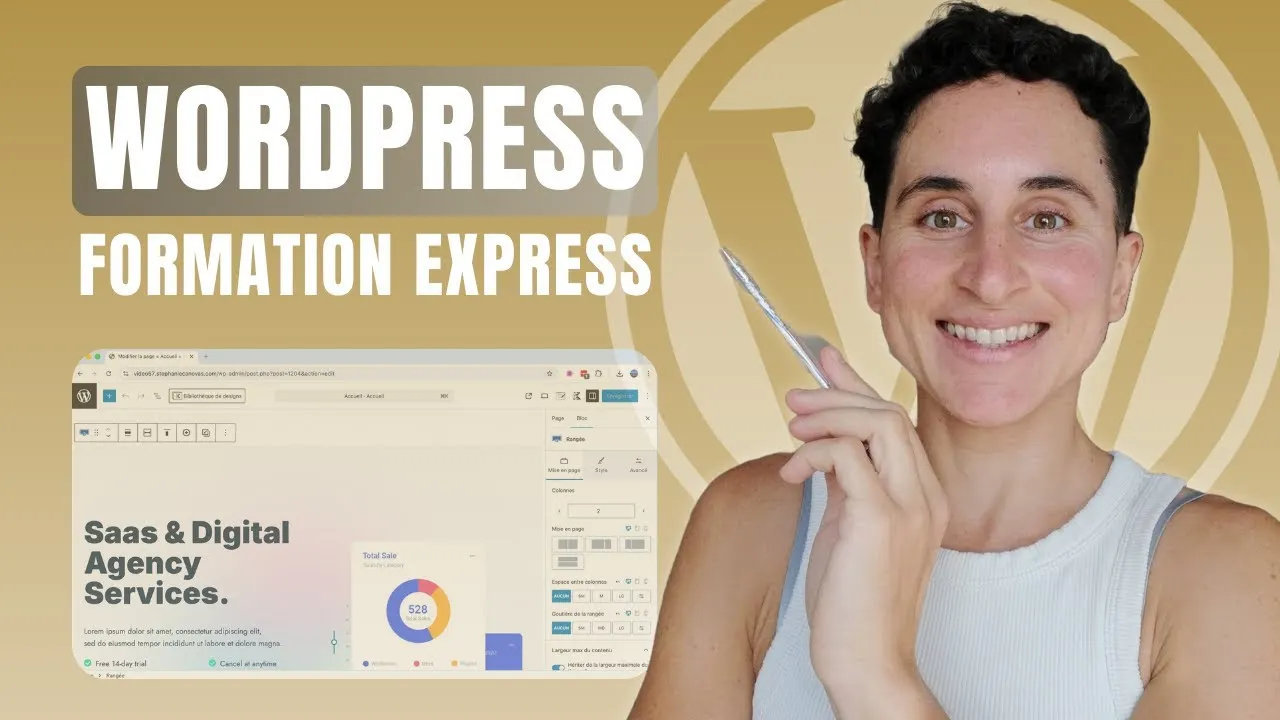
WordPress pour les nuls : ce qu'il faut savoir avant de commencer
WordPress est un outil 100 % gratuit pour créer ton site de A à Z. Il existe des thèmes et des extensions premium, payants, mais tu n'en as pas besoin : dans ce guide, on crée un site entièrement gratuit côté WordPress.
Pour qu'il soit en ligne, il te faut deux choses en plus :
- un hébergement web, l'espace de stockage sur internet qui rend ton site accessible au public : en général 10 à 20 € par mois, autour de 3 € par mois les premières années avec les offres ;
- un nom de domaine, le nom de ton site (comme nomadicsteph.com) : environ 15 à 20 € par an, offert la première année avec l'hébergement.
Étape 1 : héberger ton site
L'hébergement et le nom de domaine se louent chez un hébergeur web. Ma recommandation : Hostinger, l'hébergeur qui offre selon moi le meilleur rapport qualité-prix. Si tu préfères un autre hébergeur, prends ton hébergement chez lui et reprends à l'étape 2.
Hébergement WordPress rapide, simple à prendre en main.
🎁 -10 % avec ce code
Certains liens sont affiliés : ça ne te coûte rien de plus et ça soutient mes tutos gratuits.
- Sur la page Hostinger, descends jusqu'aux plans. Si tu débutes, les deux premiers plans sont très bien, et tu pourras changer plus tard. Les deux incluent le nom de domaine gratuit pendant 1 an et le https (certificat SSL).
- Choisis ta durée : au moins 12 mois, pour avoir le temps de créer ton projet. Sur 48 mois, le prix au mois est le plus avantageux, pendant 4 ans, avant le renouvellement au tarif normal.
- Ajoute le code promo
NOMADICSTEPH, clique sur Appliquer, puis Continuer. - Crée ton compte Hostinger (e-mail et mot de passe, à garder précieusement), puis passe au paiement.
Étape 2 : installer WordPress
Après le paiement, l'assistant d'installation WordPress de Hostinger s'ouvre.
- Choisis la langue de ton compte WordPress.
- Entre ton e-mail et un mot de passe d'administration : ce sont tes identifiants WordPress, différents de ceux de Hostinger. Note-les.
- Passe les étapes proposées et crée un site de zéro.
- Choisis ton nom de domaine offert. Il s'affiche en vert s'il est disponible ; sinon, essaie une autre extension (.com, .fr, .io…) ou une variante du nom.
WordPress s'installe automatiquement. Tu arrives sur ton tableau de bord : la barre d'administration en haut, et à gauche, le menu pour créer et personnaliser ton site. Pour te reconnecter, tape ton nom de domaine suivi de /wp-admin.
Étape 3 : les réglages essentiels
Commence sur de bonnes bases : ce qui reste inutilisé peut t'embrouiller et créer des failles de sécurité.
- Le tableau de bord : clique sur Ignorer, puis décoche tout dans Options de l'écran.
- L'article d'exemple : dans Articles, mets-le à la corbeille, puis supprime-le définitivement.
- Les pages d'exemple : même chose dans Pages. Tu peux garder la « Politique de confidentialité » en brouillon pour plus tard.
- Les extensions par défaut : celles de ton hébergeur, installées automatiquement. Garde celles que tu vas utiliser (LiteSpeed Cache, par exemple, peut être utile) ; pour les autres, Actions groupées › Désactiver, puis Supprimer. Elles sont gratuites, tu pourras les réinstaller.
- Les permaliens : dans Réglages › Permaliens, vérifie que Titre de la publication est sélectionné. Les adresses de tes pages reprendront leur titre, ce qui est très important pour ton SEO.
Étape 4 : le design, avec Kadence et un modèle de site
Le thème définit l'aspect global de ton site. Va dans Apparence › Thèmes › Ajouter un thème : tu peux prévisualiser chaque thème et voir sa note. Ma recommandation : Kadence, gratuit, élégant, avec des options de personnalisation presque infinies, pour créer tous types de sites. Installe-le et active-le.
Importe un modèle de démarrage
Pour aller beaucoup plus vite, importe un site tout prêt que tu adapteras à ton branding :
- Va dans Apparence › Kadence › Modèles de démarrage.
- Choisis les modèles prédéfinis (il existe aussi des modèles générés par l'IA), puis filtre sur les modèles gratuits (« Free »).
- Filtre selon ton projet (one page, business…), prévisualise les pages, et choisis une palette de couleurs qui te plaît.
- Importe le site complet (ou seulement certaines pages).
- Garde le minimum d'extensions : seulement celles nécessaires au modèle, comme Kadence Blocks, que je te recommande pour personnaliser tes pages.
- Lance l'import, puis clique sur voir ton site.
Étape 5 : créer tes pages, ton menu, ton en-tête et ton pied de page
Comprendre les blocs
Dans Pages, tu retrouves les pages importées ; l'une est définie comme page d'accueil, une autre (« Blog ») comme page des articles. Clique sur Modifier : tu arrives dans l'éditeur de WordPress, qui fonctionne avec des blocs. Chaque bloc est un type de contenu (une section, un titre, un texte, une liste, un bouton, une image…), et tu peux imbriquer des blocs dans des blocs.
Quand tu sélectionnes un bloc, une petite barre apparaît au-dessus (pour le déplacer, par exemple), et la colonne de droite propose ses options, souvent en trois onglets :
- Layout : la mise en page du bloc ;
- Style : les couleurs, les images ;
- Avancé : les marges et les réglages plus poussés.
Prévisualise ta page dans un nouvel onglet, puis clique sur Enregistrer. Pour supprimer une page : corbeille, puis suppression définitive. Pour en créer une : Ajouter une page, un titre, des blocs, puis Publier.
Ton menu
Dans Apparence › Menus, ton menu principal est celui qui s'affiche en haut de ton site : mets-y les pages essentielles. Retire les éléments qui ne fonctionnent plus (une page supprimée, par exemple), renomme-les, réorganise-les par glisser-déposer, ajoute tes nouvelles pages, des liens personnalisés ou des catégories, puis clique sur Enregistrer le menu.
Ton en-tête
Va dans Apparence › Personnaliser › En-tête. Kadence propose trois lignes pour créer un en-tête très personnalisé ; pour faire simple, utilise seulement celle du milieu. Modifie le logo (ou affiche seulement le titre de ton site), la navigation principale (espacements, style de soulignement, couleurs) et le bouton (texte et lien). Clique sur Publier.
Ton pied de page
Dans Pied de page, même principe, sur trois lignes. Sur la ligne du bas, garde ton copyright : l'année se met à jour automatiquement, suivie du titre de ton site. Retire le crédit du thème et publie. Ajoute aussi tes réseaux sociaux.
Pour les widgets (les zones de contenu de ton pied de page), clique sur Publier, puis va dans Apparence › Widgets : « Pied de page 1 » correspond au widget 1, et ainsi de suite. Ajoute tes blocs (ton logo, un court texte de présentation…), puis clique sur Mettre à jour.
Étape 6 : optimiser ton site
Ton site est créé. Voici les réflexes pour qu'il reste beau, adapté au mobile et en sécurité.
Le style
Dans Apparence › Personnaliser, ouvre le guide de style : clique sur un élément (le logo, l'icône du site, les boutons, les couleurs, la typographie) et tu arrives directement sur son réglage. Sinon, la plupart des réglages sont dans Couleurs et police.
La version mobile
Ton site doit s'adapter aux tablettes et aux smartphones. Dans l'outil de personnalisation, passe en aperçu mobile et vérifie ton en-tête et ton pied de page : sur mobile, ils ont des réglages à part. Puis parcours toutes tes pages. Pour corriger une page, ouvre-la dans l'éditeur et passe l'aperçu de « Ordinateur » à « Mobile » : les réglages que tu modifies alors s'appliquent seulement au mobile.
Mon conseil : crée chaque page d'abord pour l'ordinateur, puis vérifie et ajuste sa version mobile.
Les sauvegardes
Programme une sauvegarde automatique quotidienne, pour retrouver ton site en cas de souci. J'utilise l'extension gratuite WPvivid, très simple : dans Extensions › Ajouter une extension, cherche « WPvivid », installe-la, active-la et règle une sauvegarde chaque jour.
La sécurité
Le plus important tient en trois réflexes :
- un mot de passe fort ;
- des mises à jour régulières, une fois par semaine : WordPress, tes extensions et ton thème (elles s'affichent dans Tableau de bord › Mises à jour) ;
- le moins d'extensions possible : plus tu en as, plus il y a de mises à jour, de conflits entre elles et de risques de failles.
Pour une couche de sécurité en plus, installe une extension de sécurité, simple à configurer : je recommandais Solid Security dans la vidéo.
Les pages légales et les cookies
Les pages nécessaires dépendent de ton site. Pour un site vitrine de freelance, le minimum est en général une politique de confidentialité, des mentions légales et une bannière cookies. Un site e-commerce en demande davantage : renseigne-toi.
Pour démarrer, ChatGPT ou un générateur de pages légales en ligne peuvent t'aider. Pour la bannière cookies, utilise un outil externe pour qu'elle soit en règle et automatique : je recommande Cookiebot, qui se met en place en quelques minutes.
Certains liens sont affiliés : ça ne te coûte rien de plus et ça soutient mes tutos gratuits.
Les extensions
Une extension, c'est comme une application que tu ajoutes à WordPress pour une nouvelle fonctionnalité. Il en existe des dizaines de milliers : c'est ce qui fait la puissance de WordPress. Avant d'en installer une, vérifie-la :
Et installe le moins d'extensions possible : chacune ajoute des mises à jour, des risques de conflit et des failles potentielles.
Le blog (optionnel)
Si ton modèle n'a pas de page de blog, crée une page « Blog » (vide : elle listera automatiquement tes articles), puis dans Réglages › Lecture, choisis-la comme page des articles. Tes articles se créent dans Articles › Ajouter un article, avec des blocs, comme tes pages.
Étape 7 : continuer à apprendre WordPress
Tu as maintenant toutes les étapes clés pour créer un site professionnel avec WordPress. Pour aller plus loin, retrouve sur ma chaîne YouTube les playlists Tutoriels WordPress (dont des tutos où je crée un site complet, pas à pas) et Tutoriels SEO, pour attirer du trafic sur ton site.
Tu veux un autre exemple de A à Z, avec le thème gratuit Blocksy ? Suis mon guide pour créer un site WordPress. Et pour ajouter une fonctionnalité sur mesure sans coder, tu peux créer un plugin WordPress avec l'IA.
Les erreurs de débutant à éviter
- Prendre un hébergement d'un mois : le prix n'est pas intéressant et tu n'as pas le temps de lancer ton projet.
- Garder le contenu et les extensions par défaut : ils encombrent ton site et peuvent créer des failles.
- Oublier les permaliens : règle-les avant de créer tes pages.
- Vouloir tout personnaliser dès le départ : commence par tes textes, tes images et tes couleurs.
- Installer une extension pour chaque besoin : chacune ajoute des mises à jour et des risques.
- Ne jamais sauvegarder : programme une sauvegarde quotidienne dès le premier jour.
- Oublier le mobile : vérifie chaque page sur smartphone.
Et après ?
Ton site est en ligne et sécurisé : il faut maintenant qu'on le trouve. Je te donne mon plan pour optimiser le SEO d'un site neuf, étape par étape. Et si tu préfères avancer avec quelqu'un à tes côtés, je peux t'accompagner.
Tu débutes sur WordPress et tu veux avancer sans rester bloqué ? On avance ensemble, en visio.
Questions fréquentes
Écrit par
Stéphanie Canovas
Je crée des tutos et formations pour aider les entrepreneurs à créer et optimiser leur site web. +8 000 entrepreneurs formés.