
Tu veux créer un site WordPress professionnel, sans y passer des semaines et sans le design générique qu'on voit partout ? Dans ce guide, je te montre comment créer un site avec l'IA sur WordPress, de l'hébergement à la publication. C'est le combo que j'utilise au quotidien : il a divisé mon temps de travail par 10, et il m'a aidée à améliorer mes designs. Une fois que tu l'auras vu, tu n'auras plus envie de créer un site WordPress à la main.
Le tuto en vidéo
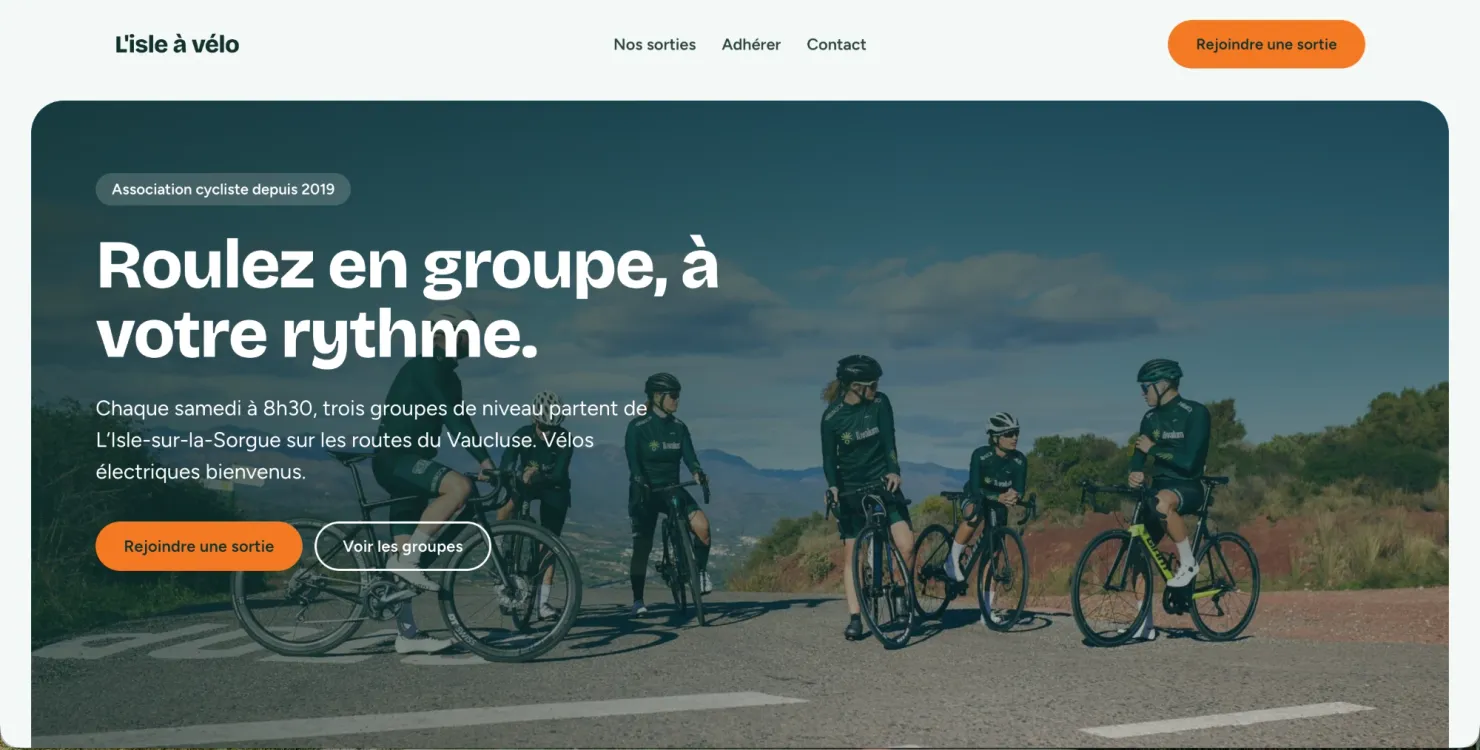
Je crée en direct le site d'une association de vélo fictive, L'Isle à Vélo, de l'hébergement aux pages publiées.
Créer un site avec l'IA sur WordPress : ce qu'il te faut
Pour créer un site avec l'IA sur WordPress, il te faut six outils, dont trois gratuits. Claude construit directement tes pages dans WordPress, avec les blocs natifs du thème Kadence. Le résultat reste un vrai site WordPress, que tu peux gérer seul ensuite.
| Outil | Son rôle | Prix |
|---|---|---|
| Hostinger | Hébergement et nom de domaine (offert la 1re année) | Quelques euros par mois |
| WordPress | Le logiciel de ton site | Gratuit |
| Kadence + Kadence Blocks | Le thème et les blocs pour le design | Gratuit |
| Claude Pro | L'accès à Claude Code, l'IA qui construit le site | 21 à 24 € TTC par mois en mensuel, 18 à 20 € TTC par mois en annuel |
| Novamira Pro | L'extension qui connecte Claude à WordPress | 69 € par an pour 3 sites |
| Dribbble | Trouver un design d'inspiration | Gratuit |
Les prix de Claude sont les prix officiels (20 $ par mois, ou 17 $ par mois en annuel avec 200 $ d'avance, hors taxes) : le montant exact en euros s'affiche au paiement. Les autres sont ceux d'octobre 2026.
Résultat : des blocs natifs, sans code ajouté. Ton site reste modifiable dans WordPress, même sans IA.
Hébergement WordPress rapide, simple à prendre en main.
🎁 -10 % avec ce code
Pilote ton site WordPress avec Claude et les autres IA.
🎁 -10 % sur Novamira Agency avec ce code
Certains liens sont affiliés : ça ne te coûte rien de plus et ça soutient mes tutos gratuits.
Étape 1 : installer WordPress chez Hostinger
La première étape, avec ou sans IA, c'est de prendre ton hébergement web (l'espace de stockage de ton site sur internet) et ton nom de domaine (son adresse). Je te recommande Hostinger, qui offre selon moi le meilleur rapport qualité-prix.
-
1
Choisis ton plan
Je te recommande Unlimited, qui donne beaucoup plus d'options si tu es vraiment engagé dans ton projet. Premium est très bien aussi. Dans les deux cas, le nom de domaine est gratuit la première année.
-
2
Choisis ta durée
Prends au minimum 12 mois, pour avoir un prix raisonnable et le temps de construire ton projet. Sur 48 mois, tu as le prix le plus bas sur 4 ans.
-
3
Applique le code promo
Entre le code
NOMADICSTEPHpour une réduction supplémentaire, puis crée ton compte et passe au paiement. -
4
Lance l'assistant de configuration
Choisis ton nom de domaine (ou un domaine temporaire pour un site de test), puis l'e-mail et le mot de passe de ton compte WordPress. Mets ton prénom comme nom d'utilisateur, la langue en français, et clique sur Créer de A à Z. WordPress s'installe tout seul.
Étape 2 : préparer un WordPress propre
Moins il y a d'éléments inutiles sur ton WordPress, plus Claude Code travaille proprement. Fais un peu de ménage dans le menu de gauche :
- Tableau de bord : décoche tous les modules et ferme le message d'accueil.
- Articles : mets l'article d'exemple à la corbeille, puis supprime-le définitivement.
- Extensions › Extensions installées : sélectionne les extensions préinstallées, désactive-les, puis supprime-les.
- Pages : garde la page « Politique de confidentialité » en brouillon pour plus tard.
- Réglages › Permaliens : vérifie que Titre de la publication est bien sélectionné, pour avoir des adresses propres.
Installe ensuite le design :
- Le thème Kadence : Apparence › Thèmes › Ajouter un thème, cherche « Kadence », installe et active. Le thème par défaut, Twenty Twenty-Five, donne peu d'options.
- L'extension Kadence Blocks : Extensions › Ajouter une extension, cherche « Kadence Blocks », installe et active. Elle ajoute des blocs de contenu : sections, boutons, formulaires…
Tu débutes sur WordPress et tu veux comprendre ces notions ? Mon guide WordPress pour les nuls t'explique tout, avec le même thème.
Étape 3 : installer Claude Code et le skill de design
Claude Code est la version de Claude qui travaille sur ton ordinateur et qui peut agir sur des outils, comme ton WordPress. Il demande au minimum l'abonnement Claude Pro.
-
1
Télécharge Claude Desktop
Installe l'application Claude et connecte-toi à ton compte.
-
2
Crée ton environnement
Ouvre l'onglet Code, clique en bas sur la sélection de dossier, puis sur Nouvel environnement. Donne-lui le nom de ton site, crée un nouveau dossier sur ton ordinateur et sélectionne-le. Clique sur Créer l'environnement, puis Faire confiance à l'espace de travail.
-
3
Installe le skill frontend-design
Ce skill forme Claude Code au web design, pour éviter les designs génériques des sites faits avec l'IA. Colle ce prompt : le modèle Sonnet suffit pour cette étape. Une fois installé, le skill apparaît quand tu tapes
/frontend.
Étape 4 : connecter Claude Code à WordPress avec Novamira Pro
Novamira est l'extension WordPress qui permet à Claude Code d'agir sur ton site. La version Pro est déjà formée à Kadence, Kadence Blocks, Elementor et d'autres outils : Claude construit ton site avec leurs réglages natifs, et c'est ce qui change tout. Dans mes premiers tests avec la version gratuite, le résultat avec Kadence était décevant. Novamira Pro fonctionne en complément de la version gratuite : tu installes donc deux extensions.
-
1
Prends ta licence Novamira Pro
Sur Novamira, choisis le plan Personal (3 sites) et crée ton compte. Le paiement et ton compte se trouvent sur Dynamic.ooo, l'éditeur de Novamira.
-
2
Télécharge les 2 fichiers .zip
Dans ton compte Dynamic.ooo, onglet Downloads : télécharge Novamira (gratuit) et Novamira Pro.
-
3
Installe les deux extensions
Dans WordPress : Extensions › Ajouter une extension › Téléverser une extension. Installe et active d'abord le fichier gratuit, puis recommence avec le fichier Pro.
-
4
Active ta licence
Dans Novamira › Configuration, active l'option proposée et clique sur Save Settings. Copie ensuite ta clé dans License Manage, sur Dynamic.ooo, puis colle-la dans Novamira › Licence et clique sur Save and Activate.
-
5
Connecte Claude Code
Dans Novamira › Configuration, choisis Claude Code, puis l'option recommandée. Copie le prompt généré, colle-le dans Claude Code, et clique sur Autoriser dans la page qui s'ouvre.
Claude Code te liste ce qu'il voit (WordPress, thème Kadence, extensions installées) et ce qu'il peut faire : créer et modifier des pages, régler le thème, etc.
Étape 5 : créer ton site avec un master prompt
Pour créer ton site, tu donnes à Claude Code un design d'inspiration et un prompt structuré. Pas besoin de compétences en design, ni d'un prompt compliqué.
Trouve ton design d'inspiration
Va sur Dribbble et cherche ton type de site en anglais : « cycling website », « coach website », « restaurant website »… Choisis une page d'accueil qui te plaît, puis fais un clic droit et Enregistrer l'image sous. Tu joindras cette image à ton prompt.
Complète le master prompt
Le master prompt suit toujours la même structure :
Plus tu remplis la partie « Données », moins tu as de cases à compléter dans tes pages.
Deux règles font toute la différence. Claude doit utiliser uniquement les réglages natifs de Kadence et Kadence Blocks, sans code additionnel qui risque de casser plus tard. Et il ne doit rien inventer : ni chiffres, ni avis, ni témoignages.
Le master prompt complet de la vidéo, dans le Kit vibe coding.
- ✓Le master prompt prêt à compléter, avec les 7 parties
- ✓Les 7 prompts du guide, dont les pages légales et l'optimisation SEO et IA
- ✓Le guide pas à pas, avec tous les liens et le code promo Hostinger
Lance la création
Ouvre une nouvelle conversation dans ton environnement avec le +, choisis le modèle Opus (Opus 5.5 dans ma vidéo) avec un effort élevé, joins ton image, colle ton prompt et appuie sur Entrée.
Étape 6 : vérifier, valider et publier
Vérifie ta page d'accueil avant de créer les autres : si tu veux changer des éléments de design ou de texte, c'est maintenant, car les pages suivantes reprendront ce style. Quatre vérifications :
- Le rendu : ouvre le lien de prévisualisation donné par Claude Code.
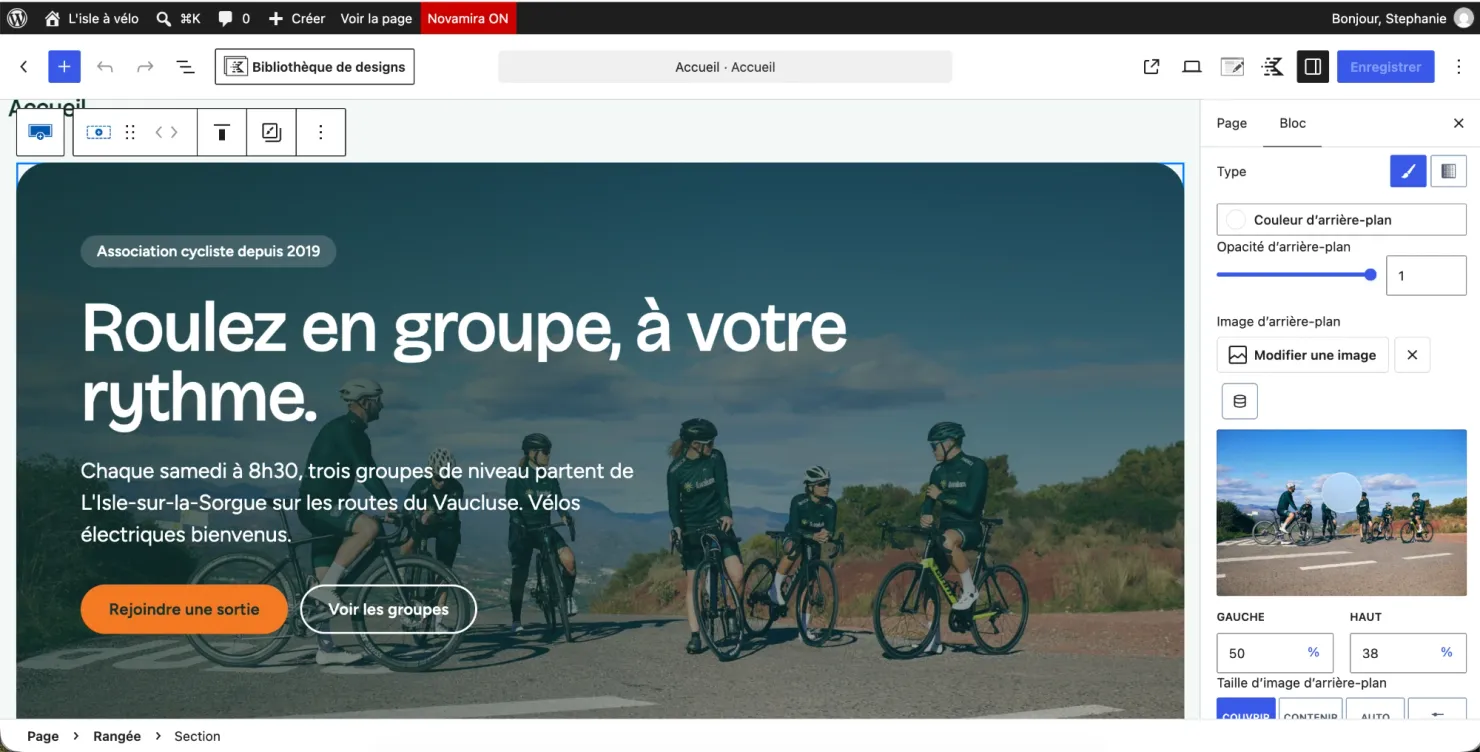
- Les blocs : clique sur Modifier la page. Chaque section doit être un bloc modifiable (texte, image de fond, boutons), sans bloc HTML.
- Les réglages globaux : dans Apparence › Personnaliser › Couleurs et polices, tes choix sont enregistrés pour tout le site.
- Le mobile : clic droit, Inspecter, puis passe en vue mobile et tablette.
La page te plaît ? Donne ton feu vert :
Vérifie chaque page. J'ai demandé à Claude de ne pas inventer d'informations : ce qui manque est marqué À COMPLÉTER, à toi de le remplacer par tes vraies infos. Quand tout est bon :
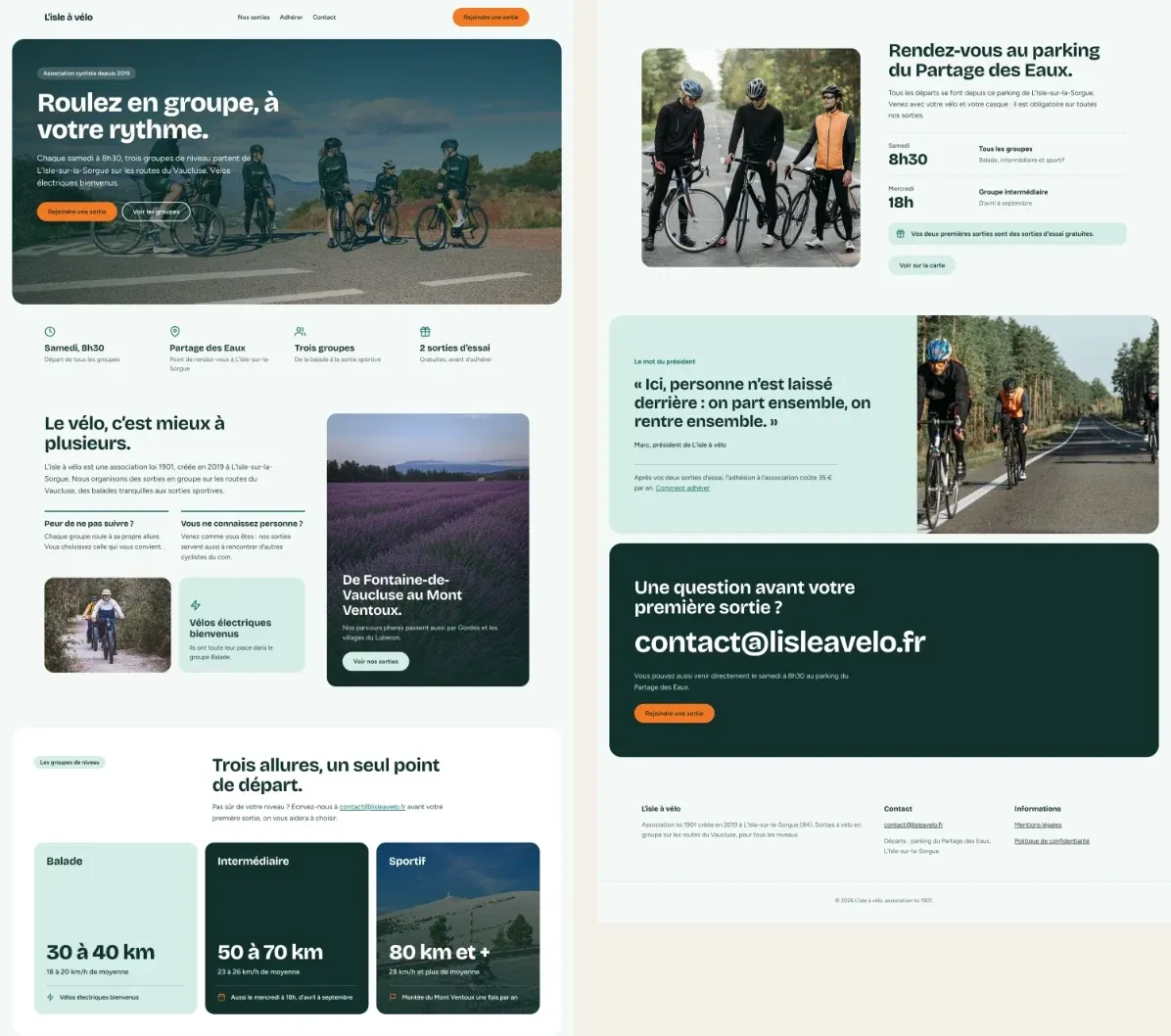
Pour ma démo, Claude a créé les pages Nos sorties, Adhérer et Contact, avec des images Pexels libres de droit, y compris de vraies vues de la région.
Il reste à ajouter les pages légales : demande-les à Claude Code, le prompt est dans le Kit, et voici les pages à prévoir sur un site vitrine.
Étape 7 : modifier ton site, avec ou sans Claude
Ton site est construit avec les blocs natifs de WordPress et Kadence : tu as donc deux options.
- Continuer avec Claude Code : tu demandes des modifications ou de nouvelles pages en français. Fais une demande à la fois, en précisant la page et la section concernées.
- Travailler directement dans WordPress : tu cliques sur chaque bloc et tu modifies le texte, l'image ou les réglages. Tu peux même arrêter Claude Code, ton site reste intact.
Tu pourras ensuite rendre ton site visible : installe un plugin SEO et prépare tes pages pour être visible sur ChatGPT.
Mon avis sur cette méthode
Ce combo est celui que j'utilise au quotidien. Il a divisé mes heures de travail par 10, parfois plus, et il m'a aussi permis d'améliorer mes designs.
Je viens de refaire avec cette méthode le site de ma cliente Jessica, coach en finances personnelles (la nouvelle version sera en ligne courant novembre). Avec le même thème et les mêmes extensions, un ou deux prompts ont suffi pour transformer sa page d'accueil, et elle est ravie du résultat.
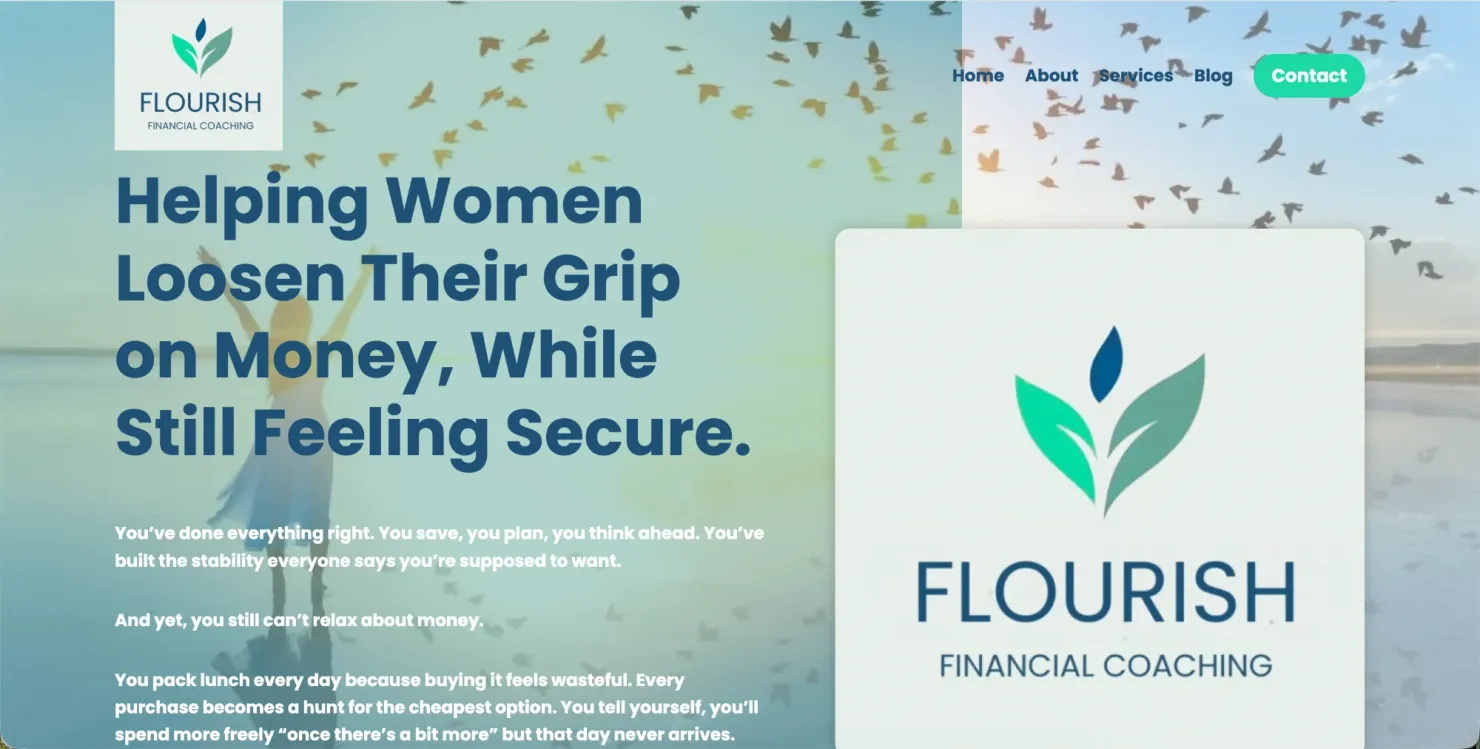
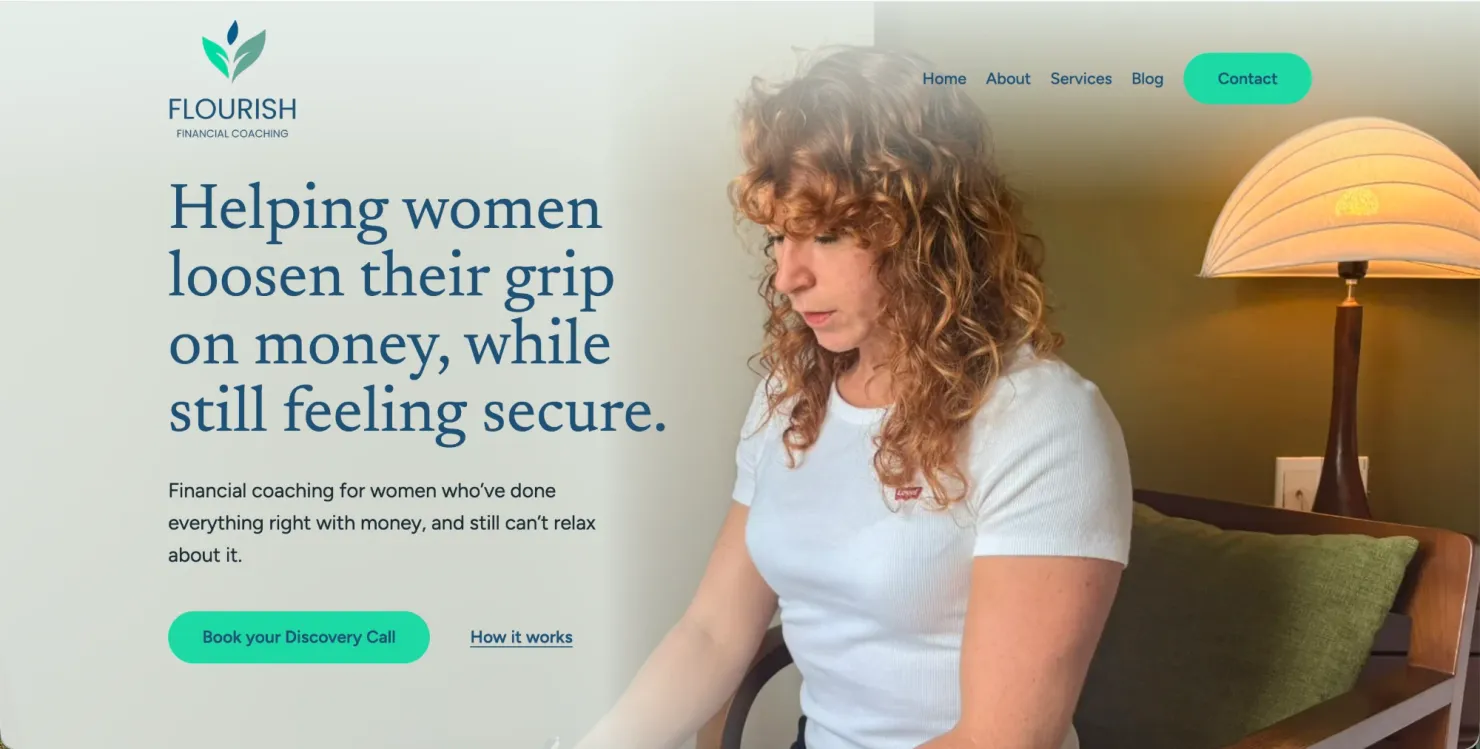
Une limite à connaître : pour un site plus complexe, avec un vrai business derrière, il faudra plus d'allers-retours avec l'IA et des besoins mieux définis. Ma démo reste un petit site de 4 pages.
Quelle méthode choisir pour créer ton site ?
La bonne méthode dépend de la façon dont tu veux gérer ton site ensuite. Voici les trois que je te montre sur ce blog :
| Méthode | Avantage | Limite | Pour qui |
|---|---|---|---|
| WordPress + IA (ce guide) | Un site géré sans IA ensuite | Novamira Pro est payant | Ceux qui veulent garder WordPress et aller vite |
| WordPress sans IA | Tout est gratuit côté WordPress | Plus long à construire | Ceux qui veulent créer un site WordPress eux-mêmes |
| Site sur mesure avec Claude Code | Le design le plus libre | Tu as besoin de l'IA pour modifier | Ceux qui veulent créer un site avec Claude Code en HTML |
Et après : fais-toi aider si besoin
Tu as maintenant toute la méthode. Lance-toi avec un petit site, puis ajuste avec Claude Code ou directement dans WordPress. Et si tu préfères que je crée ton site pour toi, on peut en parler.
Je crée ton site de A à Z, prêt à attirer tes clients.
Questions fréquentes
Écrit par
Stéphanie Canovas
Je crée des tutos et formations pour aider les entrepreneurs à créer et optimiser leur site web. +8 000 entrepreneurs formés.