
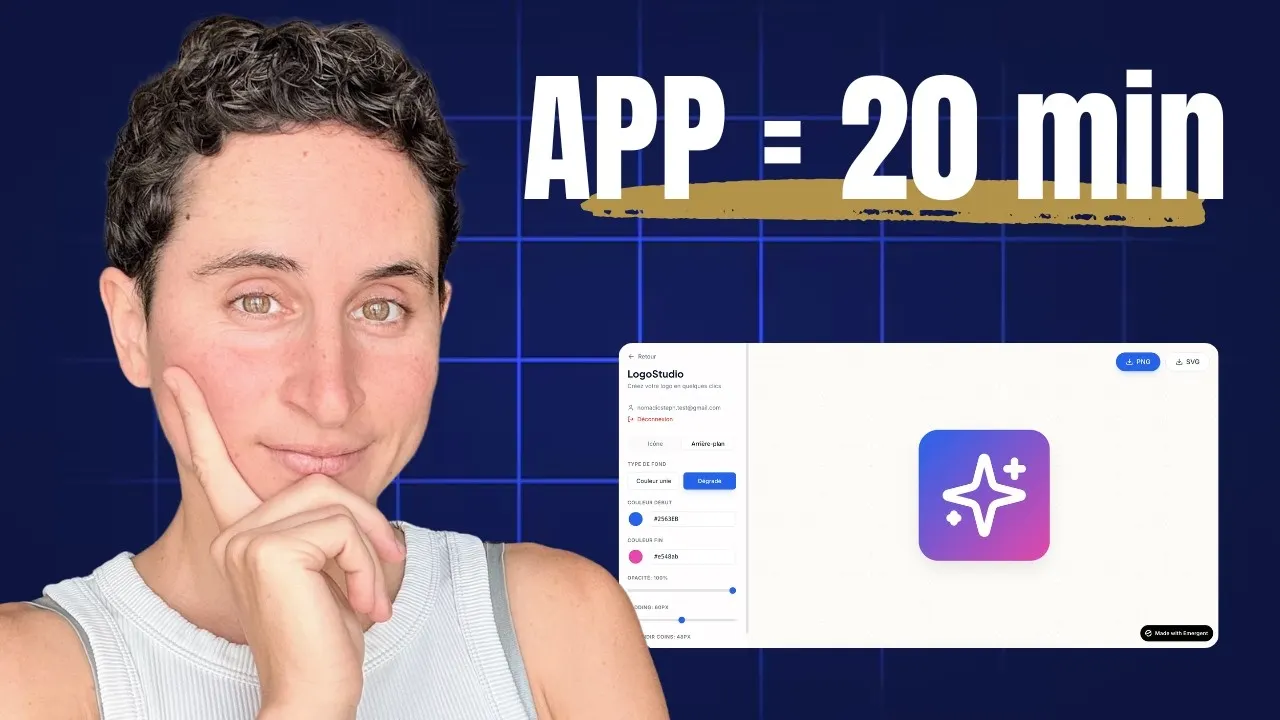
Tu as une idée d'application, mais tu ne sais pas coder et tu ne veux pas jongler entre cinq outils techniques ? Emergent AI est fait pour ça : tu décris ton app en français, son agent IA la crée, la teste et la met en ligne, base de données et hébergement compris. Pour le tester, j'ai créé LogoStudio, une application web de création de logos, avec connexion et inscription, en seulement 5 prompts. Je te montre tout, de la première version à la publication, avec ce qui a marché du premier coup et ce que j'ai dû reprendre.
Le tuto en vidéo
Je crée LogoStudio en direct, des 5 prompts jusqu'à la mise en ligne.
Emergent AI, c'est quoi exactement ?
Emergent AI est une plateforme de vibe coding : tu expliques en langage naturel l'application que tu veux, et un agent IA génère le code et l'application pour toi. Pas besoin de savoir coder, ni de connecter des outils externes.
Sa grande différence avec les autres outils de vibe coding : tout est intégré. Design, création, tests et déploiement se font au même endroit, et la base de données, l'hébergement et les connexions aux services d'IA sont déjà compris.
Tu demandes à l'agent IA d'Emergent, il s'occupe des connexions. Idéal pour tester une idée d'app quand tu débutes.
C'est aussi l'un des outils de vibe coding qui grandit le plus vite : selon TechCrunch, Emergent a levé 100 millions de dollars en sept mois et revendiquait en janvier 2026 plus de 5 millions d'utilisateurs dans plus de 190 pays.
Avec Emergent, tu peux créer une application web (full stack), une application mobile ou une simple landing page : il suffit de choisir le type de projet sous le chat.
Crée des applications complètes en discutant avec l’IA.
🎁 Réduction avec ce code
Certains liens sont affiliés : ça ne te coûte rien de plus et ça soutient mes tutos gratuits.
Créer une application avec l'IA en 5 prompts
Voici l'enchaînement que j'utilise dans la vidéo. Chaque prompt correspond à une étape, et tu testes ton app après chacune avant de passer à la suivante.
Après chaque prompt : teste ton app dans un nouvel onglet. À la fin : health check de sécurité, puis déploiement.
Étape 1 : décrire ton app et répondre aux questions d'Emergent
Crée ton compte sur Emergent en quelques clics. Tu arrives sur ton tableau de bord : c'est là que tu parles à l'agent IA.
Ton premier prompt décrit rapidement la première version de ton app : à quoi elle sert, à quoi ressemble l'interface, ses fonctionnalités principales. Voici le mien :
Colle ton prompt dans le chat. Garde les options par défaut : application full stack pour une app web. Tu peux aussi choisir un modèle d'IA plus ou moins avancé dans les réglages, mais pour commencer, les options par défaut sont très bien.
Réponds aux questions de l'agent
Emergent commence toujours de la même façon : il analyse ton premier prompt, puis il te pose des questions pour mieux comprendre ce que tu veux. Pour chacune, il propose trois options. Moi, il m'en a posé cinq.
C'est très utile si tu n'as pas une idée précise de ton app : il est force de proposition. Et si tu as des idées en tête que tu n'as pas écrites dans ton prompt, c'est le moment de les préciser. Ta réponse peut rester très simple :
L'agent se met au travail. Selon ton app, ça prend 5 à 10 minutes. Dans la barre de gauche, tu le vois avancer : il récupère des directives de design, crée l'interface, ajoute les fonctionnalités une à une, puis teste que tout fonctionne. Quand il a fini (« Agent finished »), il liste les fonctionnalités créées et les tests validés.
Étape 2 : tester ta première version
À droite, tu as un aperçu de ton app, celle que tes utilisateurs verront. Ouvre-la dans un nouvel onglet et teste chaque fonctionnalité. L'agent te dit que tout fonctionne, mais en vrai, il y a parfois des choses qui ne marchent pas.
Sur ma première version, presque tout fonctionnait : le sélecteur d'icônes, la couleur, la rotation, l'épaisseur, l'arrière-plan uni ou en dégradé, le téléchargement en PNG et en SVG. Quelques points à reprendre :
- le réglage de la taille de l'icône était lent et limité : l'icône restait petite ;
- l'arrondi des coins n'allait pas jusqu'au logo complètement rond ;
- le sélecteur ne proposait qu'une quinzaine d'icônes.
Note tout ce qui ne te convient pas : tu vas le demander à l'agent, étape par étape.
Étape 3 : ajuster ton interface, une modification à la fois
La règle d'or : une modification par prompt. Si tu demandes plein de changements en même temps, l'agent risque de s'y perdre, et certaines choses ne marcheront pas.
Ma première modification : donner accès à toute la bibliothèque Lucide (plus de 1 600 icônes au moment de la vidéo), pour que chacun puisse créer un logo vraiment adapté à son branding.
Résultat : la fenêtre avec la barre de recherche fonctionne (la recherche se fait en anglais : « star », « heart »…), et la nouvelle icône s'applique bien au logo. Seul bémol, l'icône affichée dans le sélecteur était un peu trop grosse.
Pour les petites retouches, tu peux en regrouper deux dans un même prompt. C'est ce que j'ai fait pour la taille de l'icône et le logo rond :
Les deux réglages fonctionnent : l'icône peut maintenant occuper presque tout le logo, et le logo peut être carré, rond ou entre les deux.
Étape 4 : créer la landing page de ton app
Ton app fonctionne : il lui faut maintenant une page d'accueil qui la présente et donne envie de l'essayer. Un prompt simple suffit :
J'en suis vraiment contente : le menu renvoie vers les bonnes sections, les couleurs sont cohérentes avec les logos qu'on peut créer, et le bouton « Créer un logo » mène directement à l'éditeur.
Étape 5 : ajouter l'authentification
Dernière fonctionnalité : un système de connexion. Le visiteur arrive sur la landing page, crée un compte, se connecte et accède à l'éditeur. Sans compte, pas d'éditeur.
J'ai testé l'inscription, la connexion et la déconnexion : tout fonctionne. Emergent a même relié les autres boutons de la landing page, alors que je ne l'avais pas précisé. Un détail à reprendre : le bouton « Créer un logo » mène à la page de connexion, alors qu'un nouveau visiteur devrait arriver sur l'inscription. Ça se corrige en un prompt.
Étape 6 : publier ton app
Ta première version est prête : place à la mise en ligne. Clique sur Deploy.
-
1
Lance le health check
Avant de publier, lance le scan de sécurité et de santé de ton app. L'agent vérifie tout ce qui compte avant une mise en ligne et t'envoie le rapport dans le chat. Sur LogoStudio, il a corrigé une erreur, puis n'en a plus trouvé. Sur une app plus complexe, il peut en lister plusieurs : demande-lui de t'aider à les résoudre avant de continuer.
-
2
Déploie ton app
Clique sur Start deployment. Emergent te rappelle que la publication coûte 50 crédits par mois, annulables à tout moment, et te conseille de vérifier l'aperçu une dernière fois. Confirme avec Deploy now : compte 5 à 7 minutes.
-
3
Partage ton lien
Ton app est live : tu as un lien à partager, et tes utilisateurs peuvent créer un compte, se connecter et télécharger leur logo. La base de données (MongoDB) et l'hébergement sont gérés par Emergent.
-
4
Connecte ton nom de domaine
Pour une adresse à toi, clique sur Link custom domain et entre ton nom de domaine. Si tu n'en as pas encore, achète-le chez un hébergeur comme Hostinger (vérifie d'abord qu'il est disponible), puis connecte-le.
Après chaque modification de ton app, clique sur Redeploy : sinon, la version en ligne ne change pas. Et si tu arrêtes ton app, clique sur Shutdown : elle n'est plus publique et les 50 crédits ne sont plus prélevés.
Les ressources de la vidéo, dans le Kit vibe coding.
- Les 5 prompts de LogoStudio, prêts à copier-coller
- Le guide pas à pas, avec tous les liens
- Le code promo Emergent
:::
Emergent AI : prix et crédits
Emergent fonctionne avec des crédits : l'agent en consomme selon la complexité de ce que tu lui demandes, de 1 à 10 crédits par tâche, parfois plus. Sur ma démo, le premier prompt a pris à lui seul plus de 7 crédits. Les 10 crédits du plan gratuit partent donc vite.
| Plan | Prix | Crédits | Pour qui |
|---|---|---|---|
| Free | 0 $ | 10 crédits par mois | Tester la plateforme |
| Standard | 20 $/mois, ou 17 $/mois en annuel | 100 crédits par mois | Créer et publier une vraie app |
| Pro | 200 $/mois, ou 167 $/mois en annuel | 750 crédits par mois | Projets avancés |
Prix d'octobre 2026, hors taxes, sur la page des tarifs d'Emergent. Ajoute 50 crédits par mois pour chaque app en ligne, soit environ 10 $ par mois. Avec le code NOMADICSTEPH, tu as une réduction sur ton abonnement.
Mon conseil : commence avec le plan gratuit pour voir si l'outil te convient, puis passe au Standard dès que tu veux publier. Pour le travail fourni, et avec l'hébergement compris, ça ne coûte vraiment pas grand-chose.
Emergent AI : mon avis après ce test
Pour une première version, presque tout a fonctionné, en 5 prompts. Voici ce que je retiens.
Ce que j'ai aimé :
- le tout-en-un : design, création, tests, base de données, hébergement et publication au même endroit. Tu demandes, l'agent s'occupe des connexions techniques ;
- un seul système de paiement : si ton app utilise une IA comme celle d'OpenAI, tu paies avec tes crédits Emergent, sans ouvrir de compte ailleurs ;
- l'agent force de proposition : ses questions de départ t'aident à préciser ton app, même si ton idée est encore floue ;
- les tests et le health check : il vérifie son travail et la sécurité de ton app avant la publication ;
- le français : tu écris tes prompts et tes réponses en français, et l'agent te répond en français (l'interface de l'outil, elle, est en anglais).
Ce que j'ai moins aimé :
- les crédits partent vite, surtout avec le plan gratuit ;
- l'agent ne reprend pas toujours seul après une interruption : il faut le relancer ;
- « tout fonctionne » ne suffit pas : certains réglages étaient lents ou incomplets, il faut tout tester soi-même ;
- la dépendance à la plateforme : ton app vit chez Emergent. Avec un outil comme Claude Code, moins clé en main, ton code t'appartient et tu peux l'héberger où tu veux.
Emergent AI est fait pour toi si tu es débutant, sans connaissances techniques, et que tu as une idée d'app à tester rapidement, sans chercher quels outils connecter entre eux. Si tu veux plutôt un site qu'une application, regarde comment créer un site avec Hostinger Horizons, qui inclut aussi l'hébergement et le nom de domaine. Tu veux comparer avec une autre approche, où tu choisis toi-même ta base de données et tes paiements ? Je te montre comment créer un SaaS avec Lovable, Supabase et Stripe. Et si tu veux garder la main sur ton code, je te montre comment créer et publier ton premier projet avec Claude Code et GitHub.
Les erreurs à éviter
- Demander plusieurs grosses modifications d'un coup : l'agent s'y perd. Une modification par prompt, ou deux petites retouches au maximum.
- Croire l'agent sur parole : il dit que tout fonctionne ; teste chaque bouton et chaque réglage dans un nouvel onglet.
- Publier sans health check : lance toujours le scan de sécurité avant le déploiement.
- Oublier de redéployer : tes modifications n'apparaissent pas en ligne tant que tu n'as pas cliqué sur Redeploy.
- Laisser tourner une app que tu n'utilises plus : elle te coûte 50 crédits par mois. Pense à Shutdown.
- Créer un vrai projet avec le plan gratuit : 10 crédits, c'est juste assez pour tester.
Et après ?
Ton app est en ligne : il faut maintenant que les bonnes personnes la trouvent. La landing page est ta vitrine, sur Google comme dans les réponses des IA. Commence par les bases avec mon plan pour optimiser le SEO d'un site neuf. Et si tu veux avancer plus vite sur ton projet d'app, je peux t'accompagner.
Tu as une idée d'app et tu veux la créer avec l'IA sans rester bloqué ? On avance ensemble, en visio.
Questions fréquentes
Écrit par
Stéphanie Canovas
Je crée des tutos et formations pour aider les entrepreneurs à créer et optimiser leur site web. +8 000 entrepreneurs formés.